
HDD MOVIE CUBE S800 - Disque dur multimédia EMTEC - Notice d'utilisation et mode d'emploi gratuit
Retrouvez gratuitement la notice de l'appareil HDD MOVIE CUBE S800 EMTEC au format PDF.


| Type de produit | Disque dur multimédia avec tuner TV hybride (Analogique et DVB-T) |
| Marque | EMTEC |
| Modèle | HDD MOVIE CUBE S800 |
| Dimensions (L x H x P) | 211,5 x 57 x 152 mm |
| Poids net | Environ 1,2 kg |
| Alimentation | Adaptateur secteur AC 100-240 V, 50/60 Hz, sortie DC 12 V |
| Consommation électrique | Environ 35 W |
| Disque dur interne | 3,5 pouces SATA (non fourni ou préinstallé selon version) |
| Formats vidéo pris en charge | DAT, VOB, IFO, MPG (MPEG-1/2), AVI (MPEG-4 ASP XviD), MPEG-2 TS |
| Formats audio pris en charge | MP3, OGG, WMA (sauf DRM et Advanced Profile) |
| Formats photo pris en charge | JPEG, BMP |
| Résolution vidéo maximale | 1080i |
| Connectivité | HDMI, SCART, Y/Pb/Pr, S/PDIF coaxial et optique, USB 2.0 (1 Device, 2 Host), Ethernet RJ45, WLAN (via adaptateur USB optionnel) |
| Fonctions principales | Enregistrement TV (DVB-T et analogique), lecture multimédia, Time Shift, programmateur d'enregistrement, NAS, radio Internet (SHOUTcast), copie de fichiers |
| Entretien et nettoyage | Débrancher l'appareil avant nettoyage. Utiliser un chiffon sec pour enlever la poussière. Ne pas utiliser de liquides ni de solvants. |
| Sécurité | Ne pas exposer à l'eau ou à l'humidité. Ne pas démonter l'appareil. Éviter les chocs et les vibrations. Débrancher en cas d'orage ou de non-utilisation prolongée. |
| Pièces détachées et réparabilité | Confier toute réparation à un centre agréé. Les pièces détachées ne sont pas spécifiées ; contacter le support EMTEC. |
| Informations générales | Notice d'utilisation disponible en téléchargement. Garantie : consulter le site web emtec-international.com. |
FOIRE AUX QUESTIONS - HDD MOVIE CUBE S800 EMTEC
Questions des utilisateurs sur HDD MOVIE CUBE S800 EMTEC
0 question sur cet appareil. Repondez a celles que vous connaissez ou posez la votre.
Poser une nouvelle question sur cet appareil
Téléchargez la notice de votre Disque dur multimédia au format PDF gratuitement ! Retrouvez votre notice HDD MOVIE CUBE S800 - EMTEC et reprennez votre appareil électronique en main. Sur cette page sont publiés tous les documents nécessaires à l'utilisation de votre appareil HDD MOVIE CUBE S800 de la marque EMTEC.
MODE D'EMPLOI HDD MOVIE CUBE S800 EMTEC
Centre multimédia domestique
Movie Cube S700/S800
Manuel de l'utilisateur
Version 1.0.0
Table des matières
1. Introduction 4
1.1 Préface 4 1.2 Liste de colisage 5 1.3 Précautions 5 1.4 Connexion 7 1.5 Première utilisation 13
2. À propos du lecteur 15
2.1 Télécommande 15 2.2 Panneau avant 20 2.3 Panneau arrière 21
3. Pour commencer 22
3.1 Sélection de la TV DVB-T 22 3.2 Sélection de la TV analogique 22 3.3 Sélection de l'entrée A/V - Signal provenant de la prise A/V IN 22 3.4 Sélection de la lecture – Lecture et édition des titres enregistrés 22 3.5 Sélection du navigateur - Lecture de fichiers multimédia 23 3.6 Sélection de la médiathèque 23 3.7 Sélection de la radio Internet 23
4. Regarder les programmes TV analogiques et DVB-T (uniquement S800) 23
4.1 Regarder les programmes TV analogiques 24 4.2 Regarder les programmes TV DVB-T 24
5. Le menu de liste des titres pour les vidéos enregistrées 27
5.1 Menu de liste des titres 28 5.2 Lecture des titres 28 5.3 Suppression des titres 29 5.4 Renommage des titres 29 5.5 Tri des fichiers 30 5.6 Menu d'édition des titres 31 5.7 Outils 33 5.8 Sauvegarde de vos titres enregistrés 34
6. Menu Minuterie d'enregistrement 34
6.1 Créer un nouveau programme 34 6.2 Modifier un programme 35 6.3 Supprimer des programmes 36 6.4 Consulter l'état des programmes 36 6.5 Consulter l'historique des enregistrements 37
7. Menu Configuration 38
7.1 Modification des paramètres TV DVB-T 38 7.2 Modification des paramètres TV analogique 40
Région TV analogique. 41
7.3 Modification des paramètres vidéo 42
Luminosité 44
7.4 Modification des paramètres audio 44 7.5 Modification des paramètres d'enregistrement 45 7.6 Modification des paramètres réseau 48 7.7 Modification des paramètres système 50 7.8 Divers 54
8. Menu Navigateur 56
8.1 Parcourir tout 57 8.2 Parcourir la musique 57 8.3 Parcourir les photos 58 8.4 Parcourir les films 58 8.5 Parcourir via le réseau 59 8.6 Renommer / Supprimer des fichiers 62 8.7 Gérer la liste de lecture 63
9. Médiathèque 65
9.1 Bibliothèque musicale 65 Mise à jour 65 9.2 Bibliothèque de photos 67 Mise à jour 68 9.3 Bibliothèque de films 70 Mise à jour 70
10. Menu Copie de fichiers 73
11. Fonction NAS 75
12. Écoute de la radio Internet 76
12.1 Menu de la liste des stations 77 12.2 Menu de la liste des genres 78 12.3 Ma station préférée 78
13. Mise à jour du firmware 79
14. Annexes 81
14.1 Spécifications 81 14.2 Foire aux questions 83 14.3 Droits d'auteur et marques déposées 86 14.4 Garantie 86
1. Introduction
1.1 Préface
Cher client,
Merci beaucoup d'avoir acheté le Movie Cube S800. À l'ère numérique, ce produit est un excellent compagnon de divertissement à domicile. Grâce à sa conception remarquable, vous pouvez profiter de films et de musique, visualiser des photos de moments précieux, et enregistrer vos émissions de télévision ou films préférés pour les regarder à votre convenance. La fonction d'édition vous offre un moyen simple de les sauvegarder. Il est facile d'utiliser ce produit comme périphérique de stockage externe portable grâce à son disque dur intégré et à son port USB 2.0 haute vitesse.
Ce lecteur offre les fonctionnalités suivantes :
| Video Recording | - supports one button recording and scheduled recording, can easily record programs from DVB-T / Analog TV, DVD player, DV, etc., and save as MPEG-2 (.mpg, or .ts) format; also can edit the recorded titles; - Time shifting function. |
| Movie Playback | - supports VOB (DVD), IFO (DVD), MPG (MPEG-2/1), AVI (MPEG-4 ASP: XviD), DAT (VCD), and MPEG-2 TS files; resolution up to 1080i. |
| Music Playback | - supports MP3, OGG, and WMA files; - supports one button playlist music playback. |
| Photo Playback | - supports digital camera JPEG, and BMP files. |
| Data Storage | - works as a portable hard disk using USB 2.0 port. |
| USB HOST | - supports two USB 2.0 host ports. |
| Network Function | - Ethernet & WLAN streaming playback and NAS function (Wireless function supported by the optional Wireless LAN USB Adapter); |
| HDMI | - High-Definition Multimedia Interface transmits the highest quality digital video and audio via a single cable, simplifies cabling and provides high quality home theater experience. |
| SCART | - supports Euro SCART output. |
| Analog TV | - supports analog PAL B/G, D/K, I, SECAM L and L' reception. |
| DVB-T TV | - supports Digital Video Broadcasting Terrestrial (DVB-T) TV reception; - supports Electronic Program Guide (EPG) and Teletext. |
Les tuners ne sont disponibles que sur le S800 Movie Cube.
Nous espérons que ce produit vous apportera beaucoup de plaisir. Nous nous engageons à appliquer la technologie multimédia dans votre travail, vos loisirs, votre famille, votre vie quotidienne, votre voiture et partout ailleurs ! Bienvenue chez EMTEC. Merci encore d'avoir choisi notre Movie Cube S700/S800.
Remarque : WMA Pro et Advanced Profile ainsi que WMA avec DRM ne sont pas pris en charge.
1.2 Liste de colisage
| Part | Quantity |
| Player | 1 |
| A/V cable | 1 |
| SCART in adapter | 1 (no need for USA) |
| USB cable | 1 |
| Remote Control | 1 |
| Remote Control Battery | 2 |
| AC/DC adaptor | 1 |
| AC/DC adaptor Power Cord | 1 |
| English User Manual (printed) | 1 |
| Quick Installation Guide | 1 |
| Warranty card | 1 |
| Driver CD (with User Manual) | 1 |
| Wireless LAN USB Adapter | 1 (optional) |
| DVB-T Antenna | 1 (optional) |
Remarque :
Le contenu réel de l'emballage peut différer de la liste de colisage de ce manuel.
1.3 Mise en garde
La conception et la fabrication de ce lecteur ont été réalisées en pensant à votre sécurité. Afin d'utiliser ce lecteur de manière sûre et efficace, veuillez lire ce qui suit avant utilisation.
1.3.1 Précautions d'utilisation
L'utilisateur ne doit pas modifier ce lecteur. Si un disque dur commercial est utilisé, la température ambiante doit être comprise entre +5°C et +35°C.
1.3.2 Alimentation
La tension d'alimentation du lecteur est de 12 V DC.
Lors de l'utilisation de ce lecteur, veuillez connecter l'adaptateur secteur fourni ou le câble d'adaptateur secteur à la prise d'alimentation du lecteur. Lors de la mise en place du câble d'adaptateur, assurez-vous qu'il ne peut pas être endommagé ou soumis à une pression. Pour réduire le risque de choc électrique, débranchez d'abord l'adaptateur avant de le nettoyer. Ne connectez jamais l'adaptateur au lecteur dans un endroit humide ou poussiéreux. Ne remplacez pas le fil ou le connecteur de l'adaptateur ou du câble.
1.3.3 Interférences radio / compatibilité
- S'ils ne sont pas correctement blindés, presque tous les appareils électroniques subissent des interférences radio. Dans certaines conditions, votre lecteur peut subir des interférences.
- La conception de ce lecteur a suivi la norme FCC/CE et a suivi les règles suivantes :
règles :
(1) Ce lecteur ne doit pas provoquer d'interférences nuisibles ; (2) Ce lecteur doit accepter toute interférence reçue, y compris les interférences susceptibles de provoquer un fonctionnement indésirable.
1.3.4 Réparation
En cas de problème avec le lecteur, veuillez le confier à un centre de réparation agréé et laisser les spécialistes effectuer la réparation. Ne réparez jamais le lecteur vous-même, vous pourriez l'endommager ou vous mettre en danger, ainsi que vos données.
1.3.5 Mise au rebut du lecteur
Lors de la mise au rebut du lecteur, veillez à le faire de manière appropriée. Certains pays peuvent réglementer l'élimination des appareils électroniques. Veuillez consulter les autorités locales.
1.3.6 Précautions concernant le disque dur
Le lecteur utilise un disque dur interne pour le stockage des données. En temps normal, le formatage ou la réparation n'est pas nécessaire.
Avant de formater le disque dur, lisez attentivement le chapitre « Foire aux questions » et consultez notre site Web pour obtenir les informations les plus récentes.
- Un choc physique peut créer des secteurs défectueux sur le disque dur. Vous pouvez utiliser CHKDSK pour résoudre ce problème.
- Toutes les données stockées sur le lecteur peuvent être perdues en raison de chocs physiques, de décharges électriques, de coupures de courant, du formatage du disque dur, etc. Veuillez sauvegarder vos données.
- Il est recommandé de défragmenter le disque dur après une longue période d'utilisation.
- Sauvegardez régulièrement les données du disque dur afin de pouvoir les récupérer en cas de corruption ou de perte. Notre société décline toute responsabilité en cas de perte de données stockées sur le disque dur.
1.3.7 Autres
Lors de l'utilisation de ce lecteur, veuillez ne pas le mettre en contact avec de l'eau ou tout autre liquide. Si de l'eau est accidentellement renversée sur le lecteur, utilisez un chiffon sec pour absorber le liquide.
Les produits électroniques sont fragiles. Lors de l'utilisation, évitez de secouer ou de heurter le lecteur, et n'appuyez pas trop fort sur les boutons.
Ne mettez pas le lecteur en contact avec de l'eau ou tout autre liquide. Ne démontez pas le lecteur, ne le réparez pas et ne modifiez pas sa conception. Tout dommage causé par ces actions ne sera pas couvert par la politique de réparation. N'appuyez pas trop fort sur les boutons du lecteur. Évitez de heurter le lecteur avec des objets durs, évitez de le secouer et tenez-le éloigné des champs magnétiques. En cas de décharge électrostatique ou de champ électromagnétique intense, le produit peut mal fonctionner. Débranchez alors le câble d'alimentation et le produit retrouvera ses performances normales à la prochaine mise sous tension.
1.4 Connexion
1.4.1 Connexion à l'ordinateur
(1) Assurez-vous que le lecteur est allumé ; (2) Branchez le connecteur carré du câble USB sur le port USB DEVICE de ce lecteur ; (3) Branchez le connecteur rectangulaire du câble USB sur l'ordinateur.
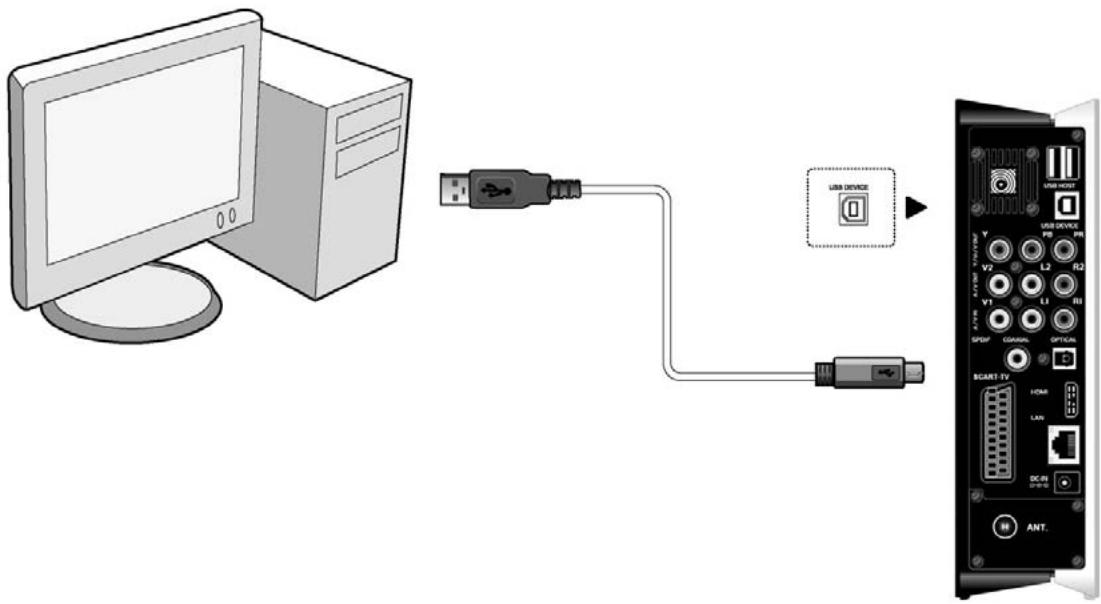
1.4.2 Périphérique de stockage de masse USB (comme une clé USB, un MP3, un disque dur USB, etc.)
Connexion
(1) Assurez-vous que le lecteur est allumé ; (2) Branchez la clé USB ou le disque dur USB, etc., sur l'un des ports hôtes USB de ce lecteur.
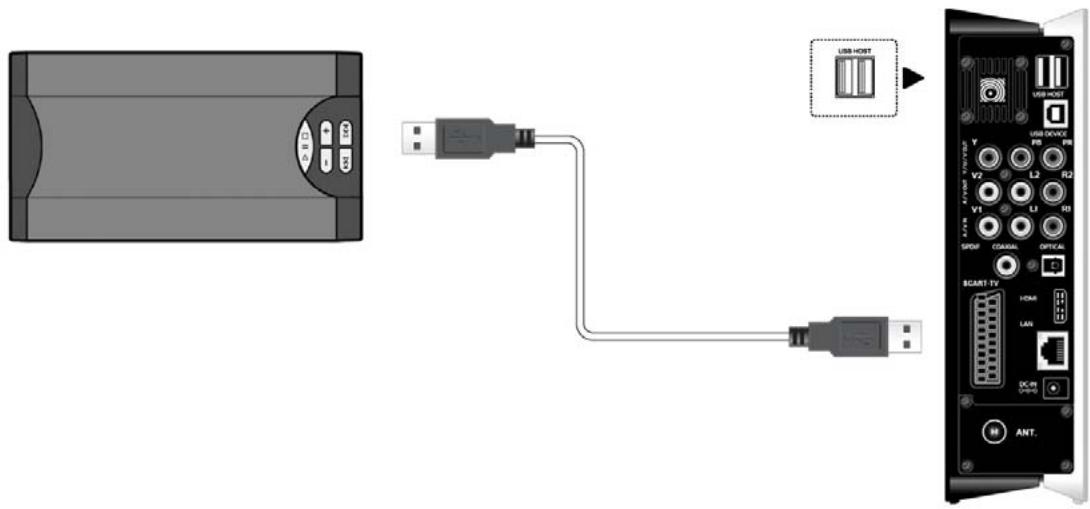
1.4.3 Connexion TV
1.4.3.1 Entrée A/V
(1) Suivez l'image et branchez le connecteur à 3 couleurs sur la prise d'entrée A/V du lecteur ; (2) Suivez l'image et branchez le connecteur à 3 couleurs sur la prise de sortie A/V du décodeur TV/IPTV.
De cette manière, vous pouvez enregistrer des programmes TV depuis le décodeur TV/IPTV.
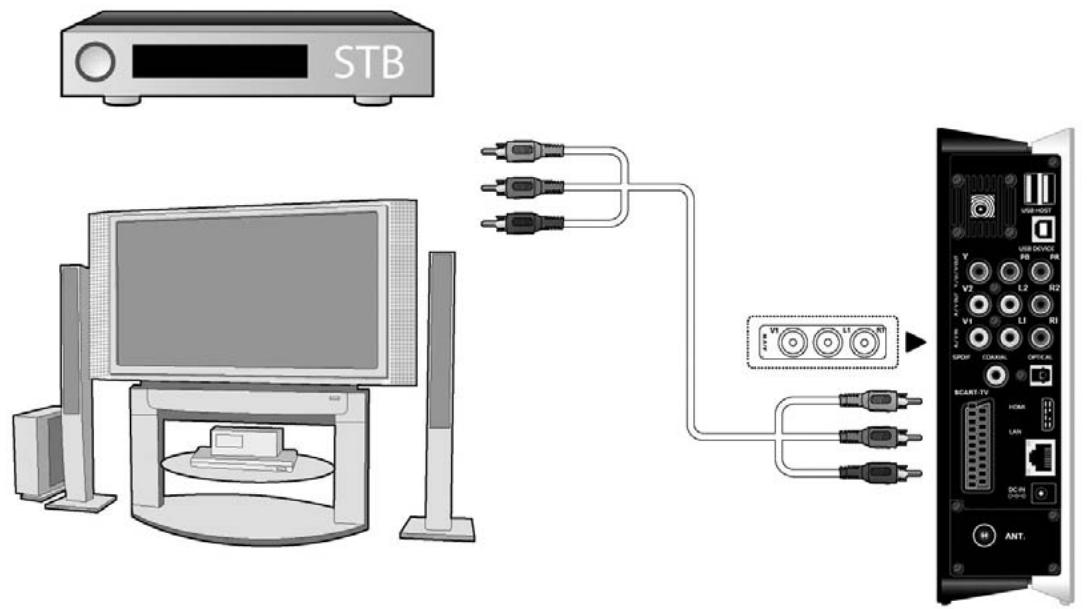
1.4.3.2 Sortie A/V
(1) Suivez l'image et branchez le connecteur à 3 couleurs sur la prise de sortie A/V du lecteur ; (2) Suivez l'image et branchez le connecteur à 3 couleurs sur la prise d'entrée A/V de la TV.
De cette manière, vous pouvez profiter du contenu du lecteur sur la TV ou d'autres dispositifs d'affichage.
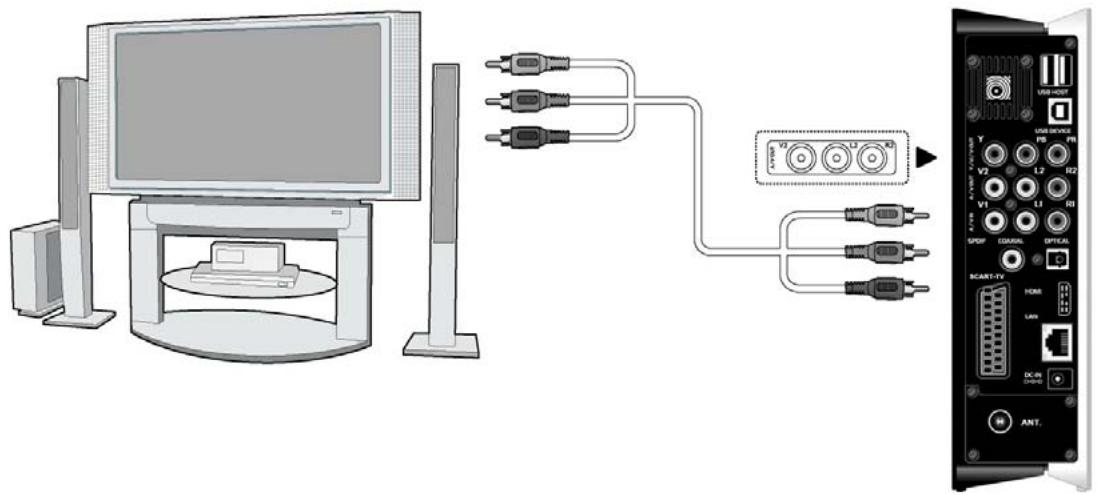
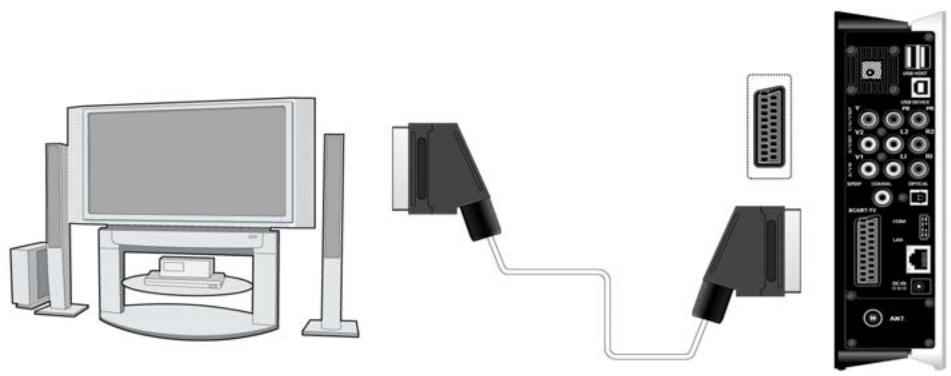
1.4.3.3 Sortie SCART
(1) Suivez l'image et branchez un connecteur du câble SCART sur la prise SCART du lecteur ; (2) Suivez l'image et branchez l'autre connecteur du câble SCART sur la prise SCART de la TV.
1.4.3.4 Sortie composante Y/Pb/Pr
(1) Suivez l'illustration et branchez le connecteur à 3 couleurs sur la prise Y/Pb/Pr du lecteur ; (2) Suivez l'illustration et branchez le connecteur à 3 couleurs sur la prise Y/Pb/Pr du téléviseur.
Connexion audio lors de l'utilisation de la sortie vidéo Y/Pb/Pr :
Première méthode : utilisez la sortie audio de la prise A/V OUT ;
Deuxième méthode : utilisez la sortie audio de la prise S/PDIF coaxiale ou optique.
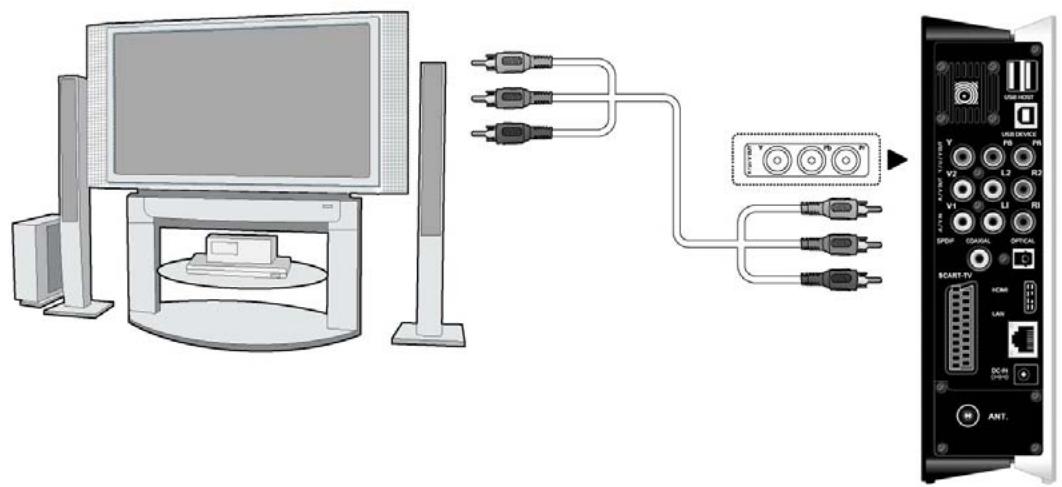
De cette façon, vous pouvez également profiter des vidéos, de la musique et des photos du lecteur sur le téléviseur.
1.4.3.5 HDMI OUT
(1) Suivez l'illustration et branchez une extrémité de votre câble HDMI sur la prise HDMI du lecteur ; (2) Suivez l'illustration et branchez l'autre extrémité de votre câble HDMI sur la prise HDMI du téléviseur.
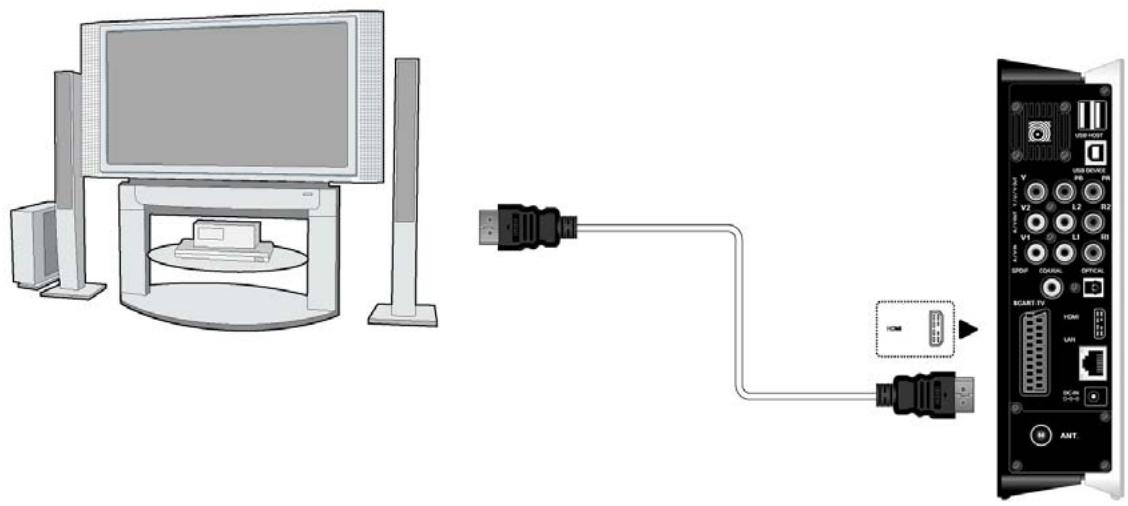
De cette façon, vous obtenez la meilleure qualité vidéo et audio via un seul câble.
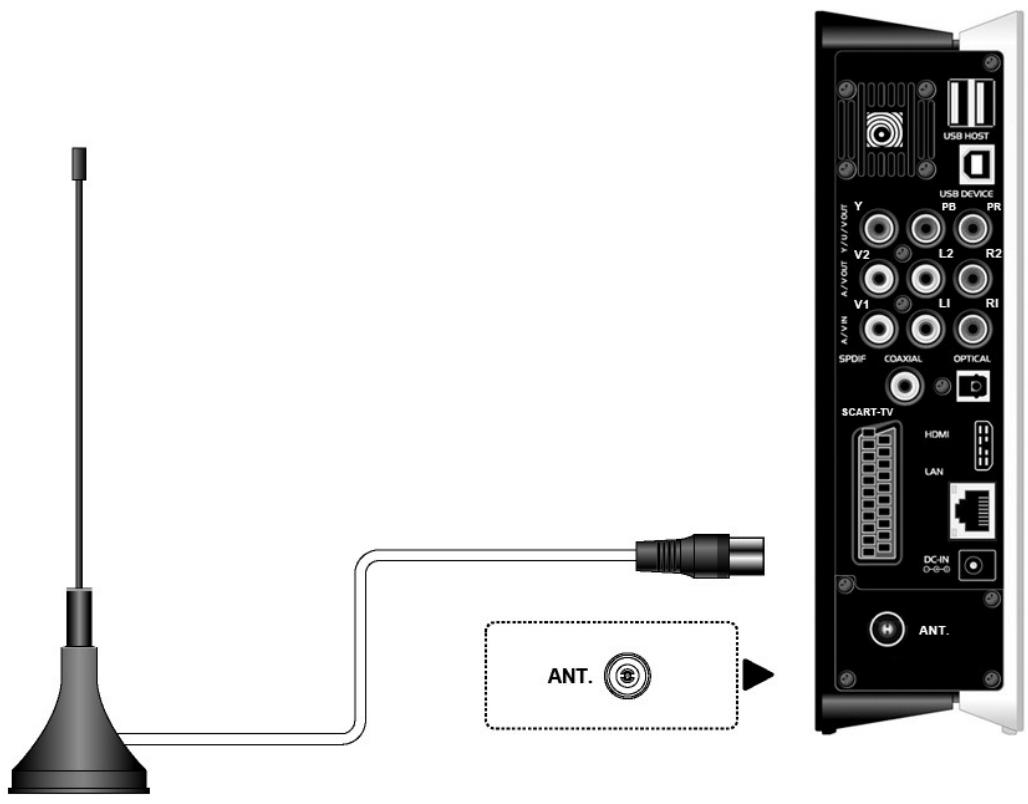
1.4.3.6 ANT./RF IN
Suivez l'illustration et branchez une antenne TV ou un câble TV analogique sur la prise ANT./RF IN ;
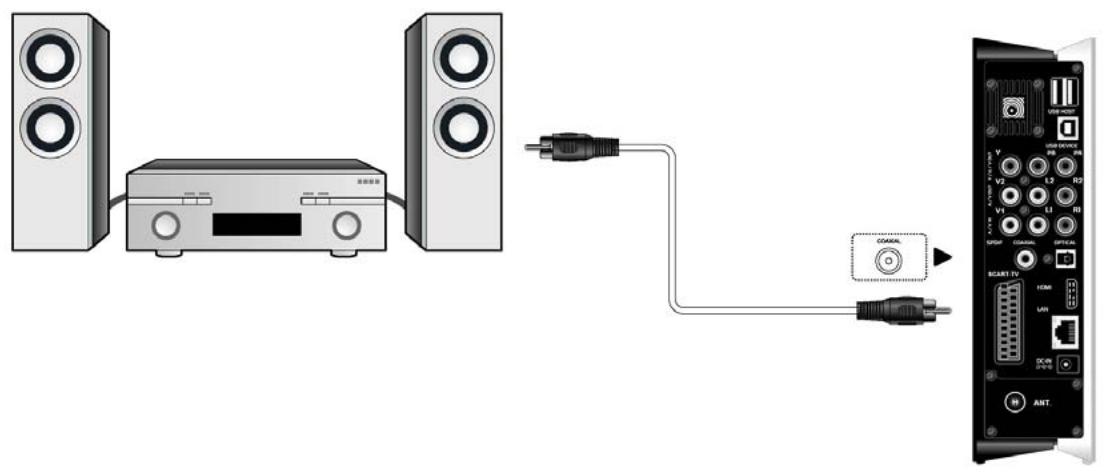
1.4.4 Connexion d'un appareil audio numérique
(1) Suivez l'illustration et branchez le connecteur RCA de votre câble coaxial sur la prise S/PDIF coaxiale du lecteur. Ou si vous utilisez une fibre optique, branchez le connecteur Toslink de votre fibre optique sur la prise S/PDIF optique du lecteur ; (non fourni)
(2) Suivez l'illustration et branchez l'autre connecteur de votre câble coaxial ou de votre fibre optique sur l'appareil audio numérique. (non fourni)
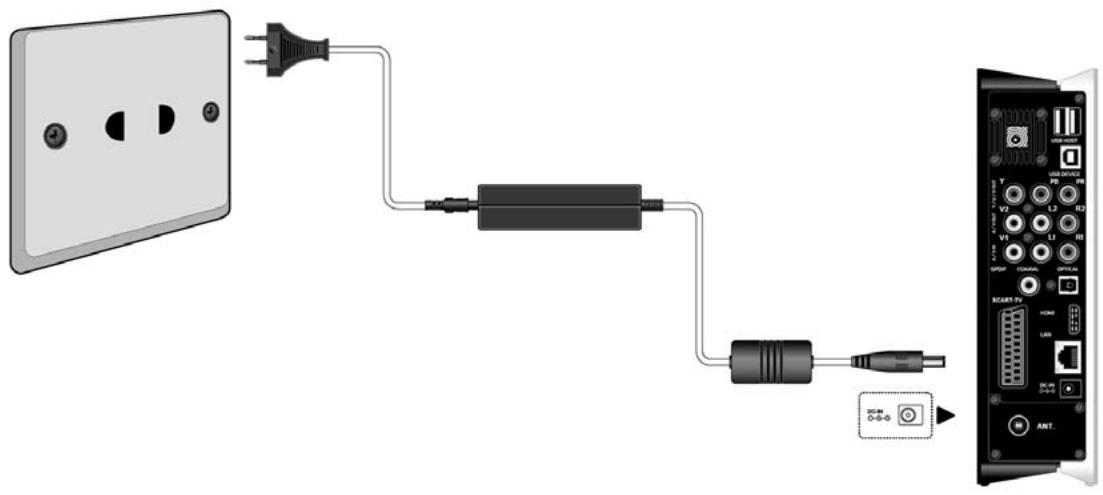
1.4.5 Connexion de l'alimentation
(1) Suivez l'illustration et connectez l'adaptateur secteur à la prise DC IN du lecteur ; (2) Suivez l'illustration et branchez l'adaptateur secteur sur la prise de courant.
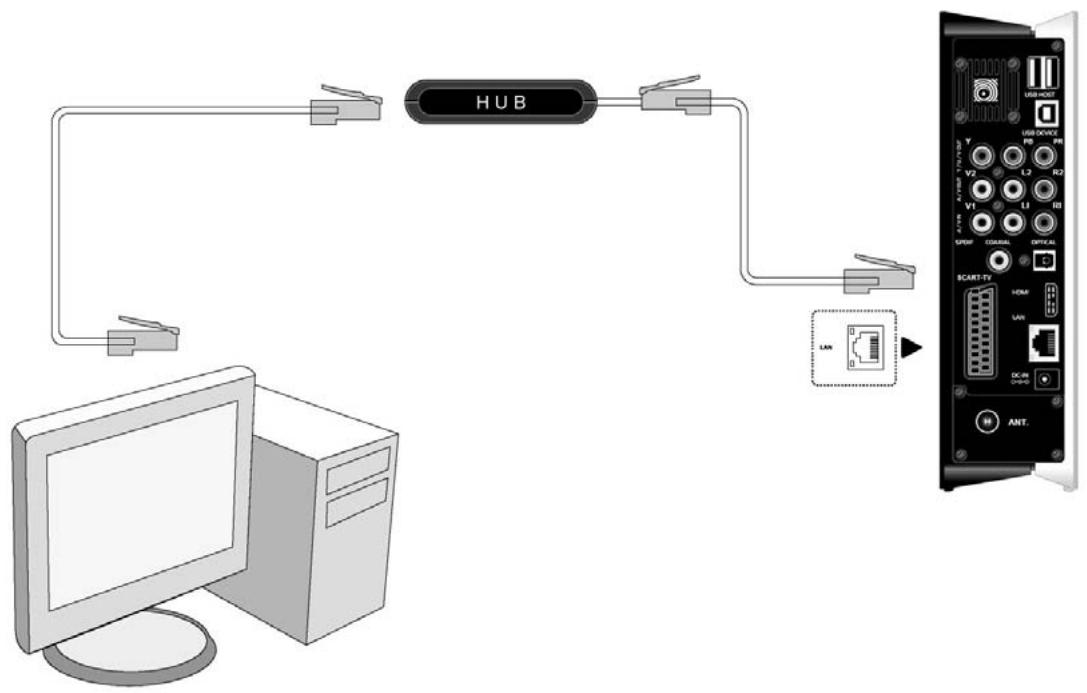
1.4.6 Connexion Ethernet
Pour vous connecter à un réseau local (LAN), vous avez besoin d'un câble réseau de catégorie 5, 5e ou 6 (non fourni).
(1) Connectez l'une des extrémités du câble à la prise RJ45 du lecteur ; (2) Connectez l'autre extrémité du câble à un port RJ45 de votre routeur, commutateur ou concentrateur.
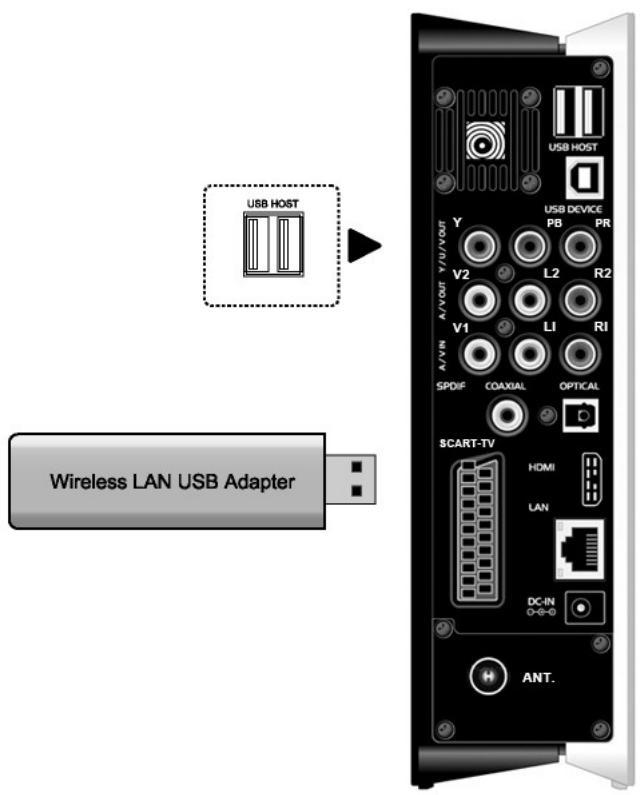
1.4.7 Connexion WLAN
(1) Assurez-vous que le lecteur est sous tension ; (2) Branchez l'adaptateur USB sans fil (c'est-à-dire la clé Wi-Fi USB) sur le port USB HOST du lecteur.
1.5 Première utilisation
1.5.1 Installation du firmware
Pour les utilisateurs qui ont acheté le lecteur sans disque dur interne et qui souhaitent installer un disque dur SATA, veuillez consulter la section 'Formatage du disque dur' dans '7.7 Modification des paramètres système' pour plus de détails.
1.5.2 Télécommande
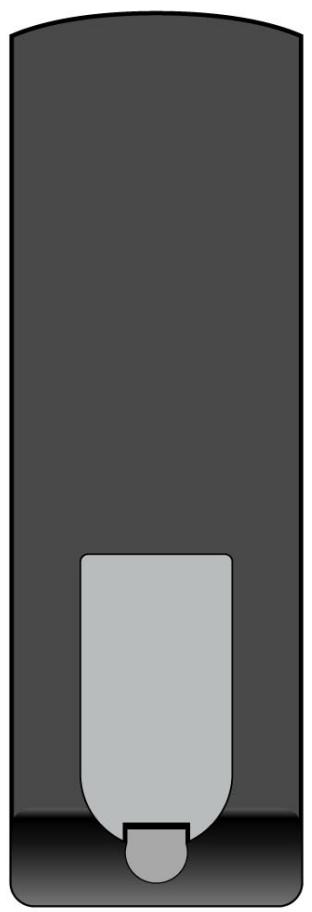
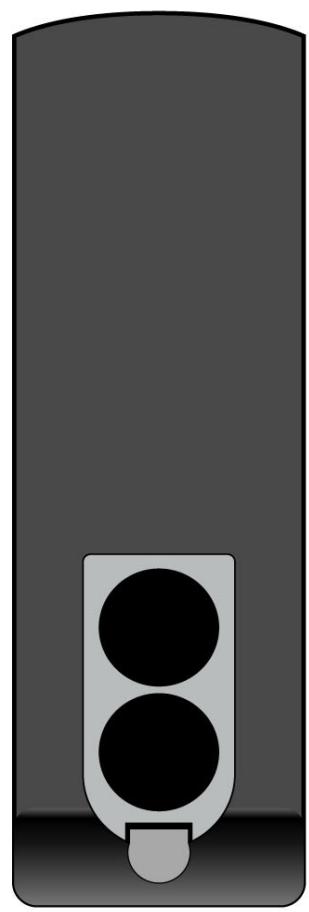
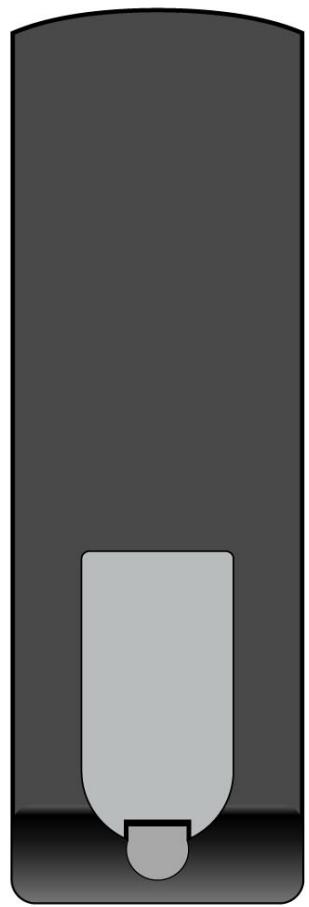
Première utilisation de la télécommande
Installez les piles avant d'utiliser la télécommande, les étapes d'installation sont illustrées ci-dessous :



1.5.3 Mise sous/hors tension, contrôle de la langue
1. Mise sous tension
Après avoir branché le cordon d'alimentation et allumé l'interrupteur d'alimentation, le lecteur entrera bientôt dans l'interface principale et le voyant d'alimentation sur le panneau avant deviendra bleu.
2. Mise hors tension
Lorsque le système est en marche, appuyez sur le bouton marche/veille de la façade ou de la télécommande.
Le lecteur passera en mode veille.
3. Contrôle de la langue
La langue du système de ce lecteur peut être réglée sur l'anglais ou d'autres langues. Dans l'interface de configuration, la langue sélectionnée prend effet immédiatement.
2. À propos du lecteur
2.1 Télécommande
Toutes les procédures de ce manuel peuvent être effectuées à l'aide des boutons de la télécommande. Voir ci-dessous pour plus de détails sur chaque bouton et sa fonction :
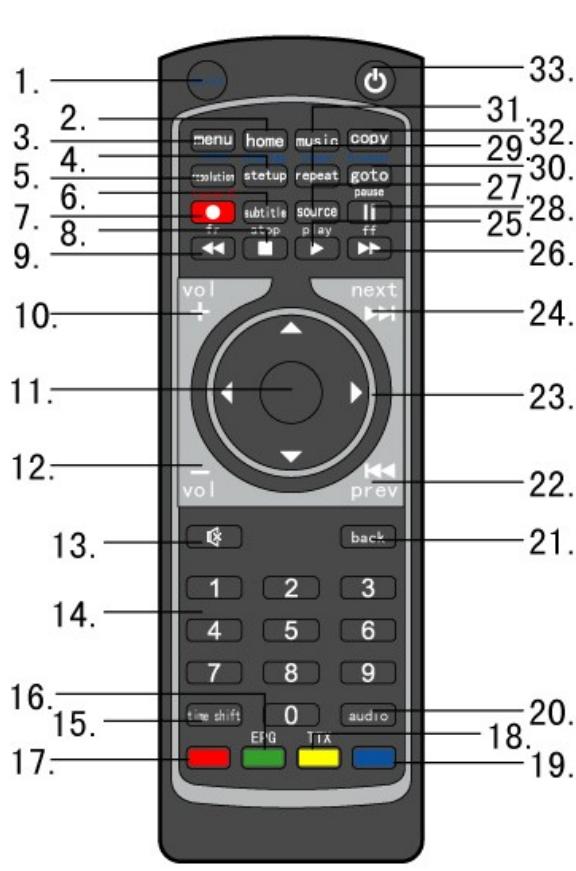
- shift 2. accueil
- menu 4. configuration (affichage)
- résolution 6. sous-titres
- enregistrement 8. arrêt 9. fr 10. vol +
- entrée 12. vol -
- muet 14. touches numériques
- time shift 16. EPG
- rouge 18. TTX
- 20. audio
- 22. prev
- 24. next
boutons de navigation
25. play 26. ff 27. source 28. pause 29. repeat (minuterie) 30. goto (navigateur) 31. musique 32. copie 33. alimentation / veille
| No. | Name | Function |
| 1 | shift | shift button: Press to shift the resolution, setup, repeat, and goto buttons to be zoom, display, timer, and browser. |
| 2 | home | home button:Press to view the main interface. |
| 3 | menu | menu button:Press to activate tools menus:Press in the browser menu to rename and delete files.Press in My_Shortcuts in NET of the browser menu to add shortcuts for network access. |
| 4 | setup (display) | setup button:Press to enter the setup menu displays button:Press to display current status.Press during playback and an on-screen display appears, showing track number and time elapsed/remaining.Press during recording and an on-screen display appears, showing the recording quality setting and time elapsed.Press during live TV and an on-screen display appears, showing the current channel number and time.Press during time shifting to turn the time shifting bar on/off. |
| 5 | resolution (zoom) | resolution button:Press to switch between NTSC, PAL, 480P, 576P, 720P, and 1080Izoom button:Press to zoom in/out the image (photo or video). |
| 6 | subtitle | subtitle button:Press to set subtitle options. |
| 7 | record | record button:Press to begin recording or to resume when recording has been paused.Press repeatedly to set one touch recording (OTR) length (30 MIN. / 60 MIN. / 90 MIN. / 120 MIN. / 180 MIN. / 240 MIN. / Off). |
| 8 | stop | stop button:Press to stop playback. |
| 9 | fr | fast rewind button:Press to fast rewind the current playback.Press repeatedly to select speeds. |
| 10 | vol + | vol + button: |
| Press to increase the volume. | ||
| 11 | enter | enter button: Press to select options in menus. |
| 12 | vol - | vol - button: Press to decrease the volume. |
| 13 | mute | mute button: Press to mute audio output, and press again to resume. |
| 14 | numeric buttons | numeric buttons: Press to enter channel numbers or numeric input when changing settings. |
| 15 | time shift | time shift button: While in the DVB-T / Analog TV or A/V IN mode, press to activate the time shift function, which allows you to pause live TV and resume the program from the point you left it. While paused, the program is recorded to the internal HDD as long as the space is available. Press to activate the time shift function and wait for the play arrow to appear on the screen. Press the pause button and the program will be paused. Press the play button to resume viewing the program. Time shift mode remains active until you press the stop button. |
| 16 | EPG <green> | EPG button: Press to enter the Electronic Program Guide which displays an on-screen list of programs for the coming week when watching Digital Terrestrial TV. |
| 17 | red | red button: Reserved button. No function has been assigned to it yet. |
| 18 | TTX <yellow> | TTX button: Press to open Teletext OSD if it is available in the broadcasted stream of Digital Terrestrial TV. |
| 19 | blue | blue button: Reserved button. No function has been assigned to it yet. |
| 20 | audio | audio button: Press to select an audio track. |
| 21 | back | back button: Press to go back to the previous screen when navigating menus. |
| 22 | prev | previous button: |
| Press to go to the previous file or the previous chapter on a title. | ||
| 23 | navigational buttons | navigational button: Press the arrow buttons to select menu options. |
| 24 | next | next button: Press to go to the next file or the next chapter on a title. |
| 25 | play | play button: Press to begin the playback of a title. |
| 26 | ff | fast forward button: Press to fast forward the current playback. Press repeatedly to select speeds. |
| 27 | source | source button: Reserved button. No function has been assigned to it yet. |
| 28 | pause | pause / step button: Press to pause the current playback. Press again to step to the next frame. Press the play button to resume the playback. |
| 29 | repeat (timer) | repeat 1/all button: Press to set repeat option - Chapter, Title or Off. timer button: Press to enter the timer menu to add, edit and delete recording schedules. See '6.1 Creating a New Schedule' for more details. |
| 30 | goto (browser) | goto button: Press to jump to a specific point on a title. Specify the point using Title, Chapter and Time. browser button: Press to browse music, photo, and movie files on USB, HDD, and NET. |
| 31 | music | music button: Press to start playing music in the playlist. |
| 32 | copy | copy button: Press to enter the file copy menu. |
| 33 | power / standby | power / standby button: Press to enter standby mode or wake up. |
2.2 Panneau avant
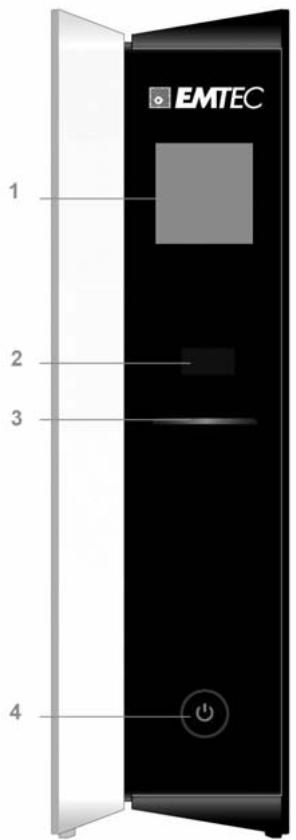
| No. | Name | Function |
| 1 | LCD screen | Menu & icon information will be displayed on the screen. |
| 2 | Infrared receiver window | Receiving IR signals from the remote control. |
| 3 | REC indicator | Indicator (blue) turns on when the system is alive; Indicator (red) turns on when recording starts. |
| 4 | power / standby button | Press to enter standby mode or wake up. |
2.3 Panneau arrière
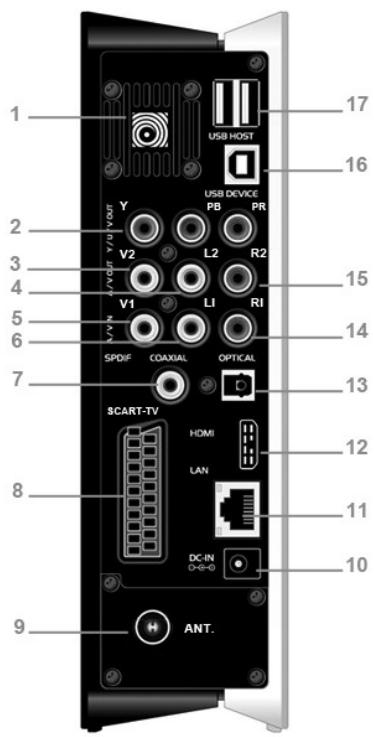
- Trou de ventilation
- V2 : prise de sortie vidéo
- V1 : prise d'entrée vidéo
- Prise S/PDIF coaxiale
- Prise ANT. / RF IN
- Prise RJ45 LAN
- Prise S/PDIF optique
- R2 : prise de sortie audio (canal droit)
- Port USB hôte x 2
- Prise de sortie Y/Pb/Pr
- L2 : Prise de sortie audio (canal gauche)
- L1 : Prise d'entrée audio (canal gauche)
- Connecteur SCART - TV
- Prise d'entrée DC
- Prise HDMI
- R1 : Prise d'entrée audio (canal droit)
- Port périphérique USB
3. Mise en route
Allumez le système, et après quelques secondes, le système entrera dans l'interface principale. Pour revenir à ce menu, vous pouvez également appuyer sur le bouton home de la télécommande.
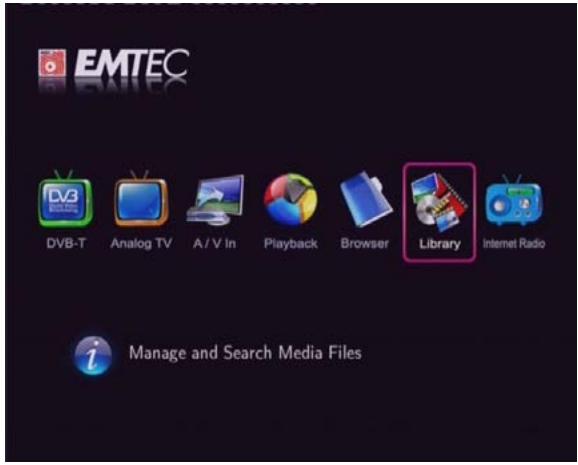
3.1 Sélection de la TV DVB-T
Dans ce menu, vous pouvez regarder et enregistrer des programmes TV numériques terrestres, ou utiliser la fonction de décalage temporel.
Sélectionnez l'icône DVB-T sur l'interface principale pour accéder à ce menu.
3.2 Sélection de la TV analogique
Dans ce menu, vous pouvez regarder et enregistrer des programmes de TV analogique, ou utiliser la fonction de décalage temporel.
Sélectionnez l'icône TV analogique sur l'interface principale pour accéder à ce menu.
3.3 Sélection de l'entrée A/V - Signal provenant de la prise A/V IN
Dans ce menu, vous pouvez regarder et enregistrer le signal audio-vidéo provenant de la prise A/V IN située à l'arrière de l'appareil, ou utiliser la fonction de décalage temporel.
Sélectionnez l'icône A/V In sur l'interface principale pour accéder à ce menu.
3.4 Sélection de la lecture - Lecture et édition des titres enregistrés
Un clip enregistré sur le disque dur ou un périphérique USB est appelé un titre.
Dans ce menu, vous pouvez lire les vidéos ou programmes TV enregistrés ; vous pouvez également fusionner, diviser, supprimer ou éditer tous les titres enregistrés.
Sélectionnez l'icône Lecture sur l'interface principale pour accéder au menu de la liste des titres.
3.5 Sélection du navigateur - Lecture de fichiers multimédia
Vous pouvez parcourir tous les fichiers multimédia (vidéos, musique, photos) sur le disque dur interne, un périphérique USB ou le réseau, et les lire sur le téléviseur.
Appuyez sur le bouton navigateur de la télécommande ou sélectionnez l'icône Navigateur sur l'interface principale pour parcourir les fichiers vidéo, photo et musique stockés sur un disque dur, un périphérique USB ou le réseau.
3.6 Sélection de la médiathèque
Dans ce menu, vous pouvez rechercher des fichiers multimédia stockés sur le disque dur interne.
Sélectionnez l'icône Bibliothèque sur l'interface principale pour accéder à ce menu.
3.7 Sélection de la radio Internet
Dans ce menu, vous pouvez écouter les programmes radio gratuits SHOUTcast sur Internet.
Sélectionnez l'icône Radio Internet sur l'interface principale pour accéder à ce menu.
4. Regarder les programmes TV analogiques et DVB-T (uniquement S800)
Équipé d'un tuner TV hybride interne, ce lecteur intègre la réception TV analogique et numérique terrestre. Veuillez vous référer aux sections '7.1 Modification des paramètres TV DVB-T' et '7.2 Modification des paramètres TV analogique' afin de faire les réglages corrects avant de lire les chapitres suivants.
4.1 Regarder les programmes TV analogiques
Pour passer en mode TV analogique, sélectionnez l'icône TV analogique sur l'interface principale.
Voici quelques boutons fonctionnels de la télécommande disponibles lors du visionnage de programmes TV analogiques.
| Name | Function |
| up / down | Press to switch channels. (Channels cannot be switched in the recording mode.) |
| prev / next | |
| numeric buttons | Press to input channel numbers. Press the enter button to confirm. |
| record | Press to start recording the current TV program. |
| time shift | Press to activate the time shift function. |
| timer | Press to edit scheduled recordings. |
| zoom | Press to zoom out the image. |
4.2 Regarder les programmes TV DVB-T
Pour passer en mode TV DVB-T, sélectionnez l'icône DVB-T sur l'interface principale.
Voici quelques boutons fonctionnels de la télécommande disponibles lors du visionnage de programmes TV numériques.
| Name | Function |
| enter | Press to view the program list menu. |
| up / down | Press to switch channels. (Channels cannot be switched in the recording mode.) |
| prev / next | |
| numeric buttons | Press to input channel numbers. Press the enter button to confirm. |
| goto | Press to switch between the last two viewed channels. |
| record | Press to start recording the current TV program. |
| time shift | Press to activate the time shift function. |
| timer | Press to edit scheduled recordings. |
| subtitle | Press to activate the subtitle list menu if available. |
| EPG | Press to activate the EPG menu if available. |
| TTX | Press to activate the Teletext menu if available. |
| zoom | Press to zoom out the image. |
4.2.1 Menu de la liste des programmes
Appuyez sur le bouton Entrée lorsque vous regardez des programmes TV DVB-T, et le menu de la liste des programmes où vous pouvez voir le numéro et le nom du programme s'affichera.
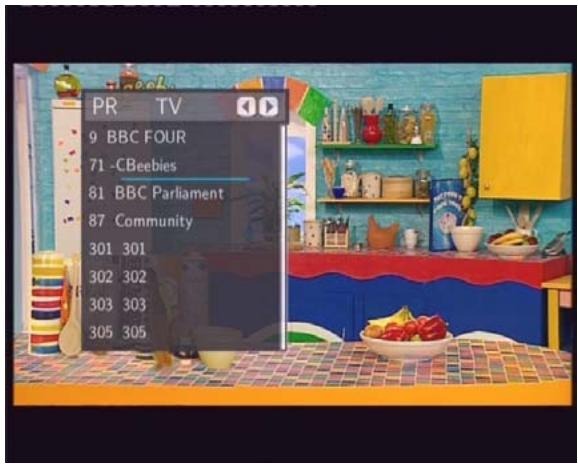
Appuyez sur le bouton gauche / droit pour sélectionner entre TV et Radio. Appuyez sur le bouton précédent / suivant pour faire défiler les pages. Appuyez sur le bouton haut / bas pour sélectionner les chaînes, puis appuyez sur le bouton Entrée pour confirmer.
4.2.2 Barre d'informations
Lors du changement de chaîne à l'aide du bouton haut / bas, une barre d'informations s'affiche pour montrer les informations de la chaîne.
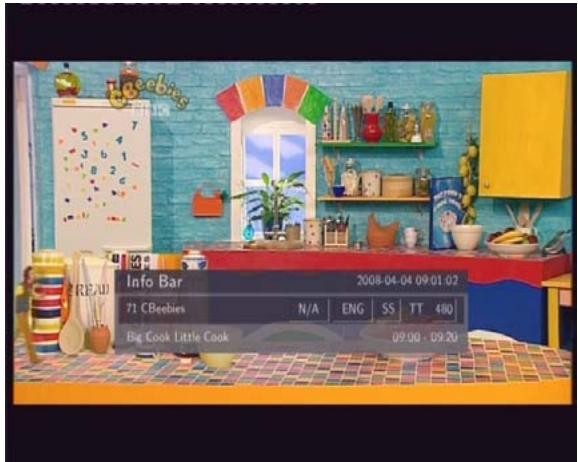
Il y a 4 chaînes de caractères affichées sur la barre. Prenons l'exemple de la barre d'informations sur la photo ci-dessus :
N/A - Signifie le contrôle parental ;
ENG - Signifie la langue de la voix ;
SS - Signifie les sous-titres ;
TT - Signifie le télétexte ;
480 - Signifie la résolution (SD - Définition standard, HD - Haute définition).
Lorsque la chaîne de caractères semble concave, l'option est disponible.
4.2.3 Guide électronique des programmes
Appuyez sur le bouton EPG lors de la visualisation de programmes TV DVB-T, le guide électronique des programmes s'affichera.
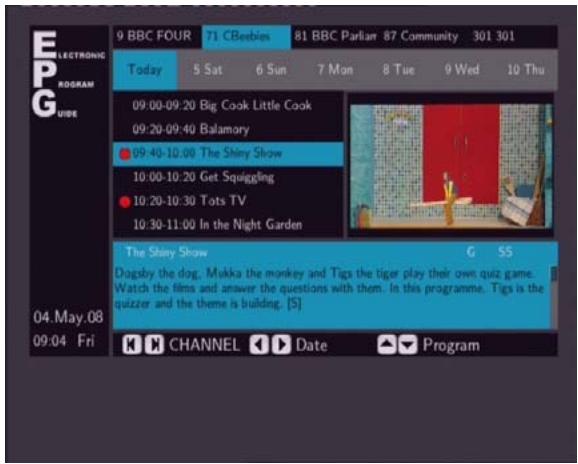
Appuyez sur le bouton précédent / suivant pour changer de chaîne. Appuyez sur le bouton gauche / droit pour changer de date. Appuyez sur le bouton haut / bas pour changer de programme. Appuyez sur le bouton minuterie pour ajouter / supprimer un enregistrement programmé.
4.2.4 Menu Télétexte
Si le flux diffusé prend en charge le télétexte, appuyez sur le bouton TTX pour accéder au menu Télétexte.
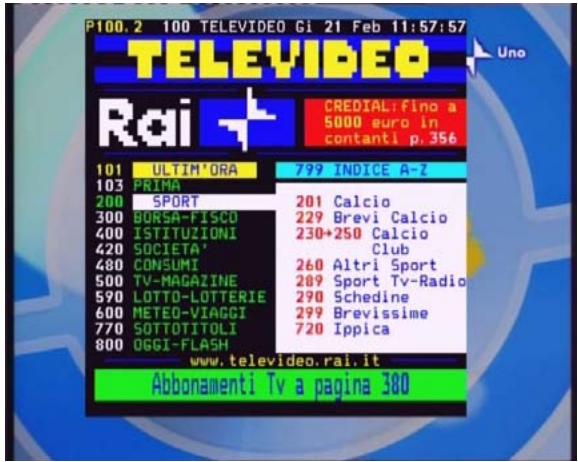
Appuyez sur les boutons de navigation et numériques pour afficher le contenu du menu Télétexte.
4.2.5 Menu Liste des sous-titres
Appuyez sur le bouton sous-titre lorsque vous regardez des programmes TV DVB-T, le menu Liste des sous-titres s'affiche. Appuyez sur le bouton gauche / droite pour basculer entre Liste des sous-titres et Liste des sous-titres TTX.
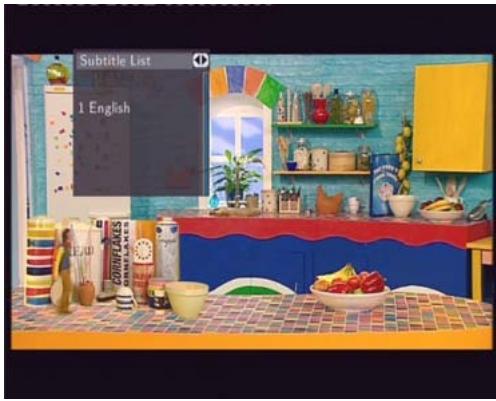
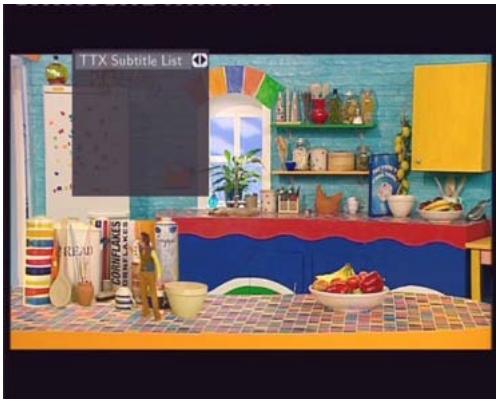
Appuyez sur le bouton haut / bas pour sélectionner le sous-titre, puis appuyez sur le bouton Entrée pour confirmer.
5. Menu Liste des titres pour les vidéos enregistrées
Le menu Liste des titres vous permet de lire et de modifier tous les titres enregistrés. Pour accéder au menu, sélectionnez l'icône Lecture sur l'interface principale.
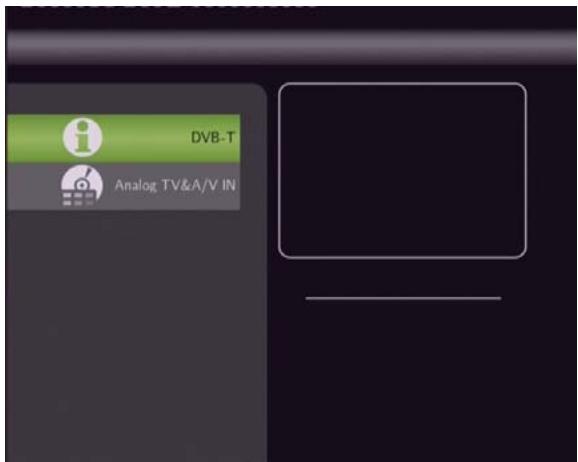
Appuyez sur le bouton haut / bas de la télécommande pour sélectionner entre DVB-T et TV analogique &
A/V IN pour afficher et modifier les programmes enregistrés DVB-T ou TV analogique.
5.1 Menu Liste des titres
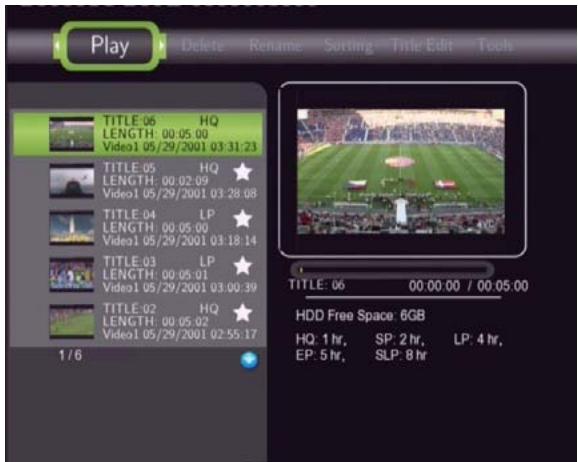
| Number | Function | Description |
| 1 | Menu Bar | Press the left / right button to scroll through the menu. Here you can Play / Delete / Rename / Sort / Edit a recorded title. |
| 2 | Title Lists | Here lists all recorded titles. Here you can see thumbnail / length / quality / recorded channel / recorded date & time of a title. A ★ sign shows this recorded title has not been watched. A ● sign shows this title is being recorded now. |
| 3 | Information | Here you can see a playback progress bar of a title, the remained free space of HDD, and remained recording time of each quality. |
| 4 | Preview | Shows the preview window. |
5.2 Lecture des titres
Pour lire un titre enregistré, procédez comme suit :
- Appuyez sur le bouton gauche / droite de la télécommande pour sélectionner l'onglet Lecture dans la barre de menu.
- Appuyez sur le bouton haut / bas de la télécommande pour sélectionner le titre que vous souhaitez lire.
- Appuyez sur le bouton Entrée de la télécommande pour lire le fichier.
- Appuyez sur le bouton Arrêt ou Retour de la télécommande pour arrêter la lecture et revenir à l'écran du menu Liste des titres.
5.3 Suppression de titres
Pour supprimer un titre, procédez comme suit :
- Appuyez sur le bouton gauche / droit de la télécommande pour sélectionner l'onglet Supprimer dans la barre de menu.
- Appuyez sur le bouton haut / bas de la télécommande pour sélectionner le titre que vous souhaitez supprimer.
- Appuyez sur le bouton Entrée pour confirmer et supprimer le fichier.
- Un message de confirmation apparaît. Appuyez sur le bouton haut / bas et sélectionnez OK.
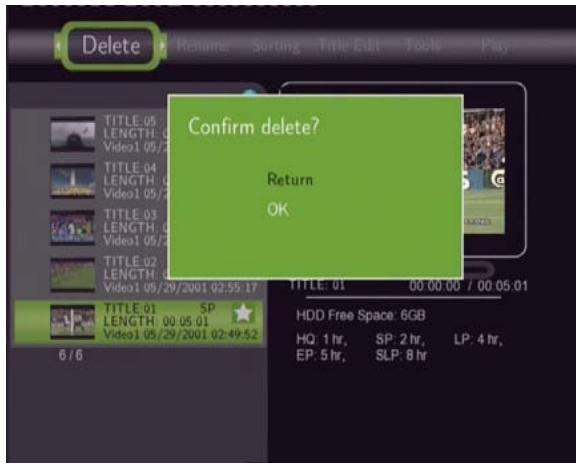
- Appuyez sur le bouton Entrée pour supprimer le fichier sélectionné. Pour annuler la suppression, sélectionnez Retour.
5.4 Renommer des titres
Pour renommer un titre, procédez comme suit :
- Appuyez sur le bouton gauche / droit de la télécommande pour sélectionner l'onglet Renommer dans la barre de menu.
- Appuyez sur le bouton haut / bas de la télécommande pour sélectionner le fichier que vous souhaitez renommer.
- Appuyez sur le bouton Entrée de la télécommande. L'écran de saisie du nom apparaît.
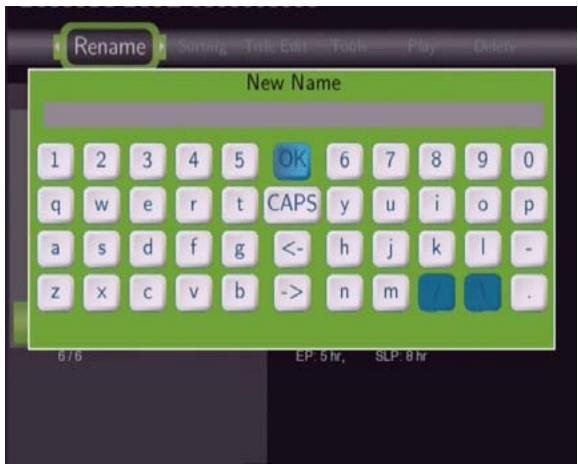
- Appuyez sur les boutons de navigation pour sélectionner les lettres et les chiffres. Sélectionnez MAJ pour basculer entre les lettres majuscules et minuscules. Appuyez sur <- pour supprimer une lettre. Appuyez sur -> pour insérer un espace. Appuyez sur le bouton Entrée pour saisir chaque lettre ou chiffre.
- Une fois que vous avez saisi le nouveau nom, sélectionnez OK et appuyez sur le bouton Entrée pour confirmer toutes les modifications.
Si vous souhaitez annuler le renommage pendant le processus, appuyez sur le bouton Retour.
5.5 Tri des fichiers
Appuyez sur les boutons gauche / droite de la télécommande pour sélectionner l'onglet Tri dans la barre de menu.
Appuyez sur le bouton Entrée, et le menu apparaît.
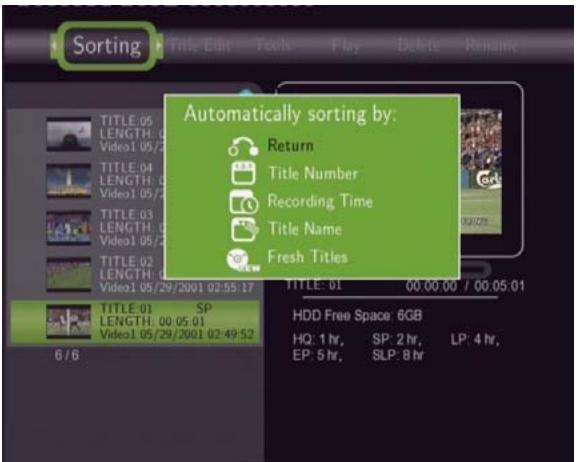
| Return | Select to return to the main screen. | |
| Title Number | Select to sort all files according to title numbers. | |
| Recording Time | Select to sort all files according to the length of the recordings | |
| Title Name | Select to sort all files alphabetically, according to title name. | |
| Fresh Titles | Select to sort all files according to freshness (i.e. the most recent recordings), listing the most recent recording first. |
5.6 Menu d'édition des titres
Appuyez sur les boutons gauche / droite de la télécommande pour sélectionner l'onglet Édition des titres dans la barre de menu. Appuyez sur le bouton Entrée, et le menu apparaît.
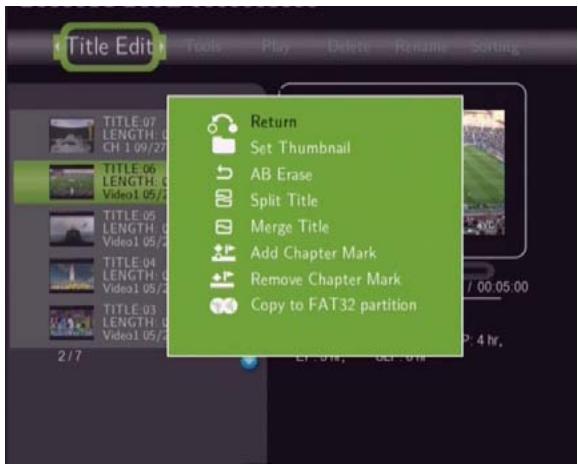
Menu disponible uniquement avec l'entrée Analogique et AV IN TV, pas avec le DVB-T.
| Return | Select to return to the main screen. | |
| Set Thumbnail | Select to change a thumbnail of the selected video. Press the up / down button on the remote control to select Set Thumbnail, an editing screen appears. You can press the ff / fr button to fast forward or fast rewind when searching a proper point. When you reach the point at which you wish to insert a thumbnail, press the left / right button to select CONFIRM and press the enter button. | |
| AB Erase | Delete a specified clip in a title. | |
| Select SET A and press the enter button to mark the start for the section to be deleted. Select SET B and press the enter button to mark the end of the section to be deleted. Select CONFIRM and press the enter button to delete the section. | ||
| Split Title | Select a title and divide it into sections.When you reach the point at which you wish to split the track, press the enter button to confirm.CANCEL CONFIRM | |
| Merge Title | Select more than two titles and combine them into one title. A confirmation message appears. Select CONFIRM to merge the files.Title Edit Merge Title TITLE:02, TITLE:03CANCEL CONFIRM 02:03 02 4 hr. | |
| Add Chapter Mark | Add a chapter mark to the selected file.A chapter mark is a marker inserted into the title. You can jump between marked sections by pressing the | |
| prev / next button on the remote control. An editing screen appears. When you reach the point at which you wish to add the mark, press the enter button to confirm. Return AND | ||
| Remove Chapter Mark | Remove a chapter mark that you have inserted. An editing screen appears. Use the prev / next button to select the mark you wish to remove and press the enter button to delete. | |
| Copy to FAT32 partition | Copy function. In the Title List Menu, press the up / down button on the remote control to select which title you want to copy from the UDF partition to the FAT32 partition. |
5.7 Outils
Appuyez sur les boutons gauche / droite de la télécommande pour sélectionner l'onglet Édition des titres dans la barre de menu. Appuyez sur le bouton Entrée et le menu apparaît.
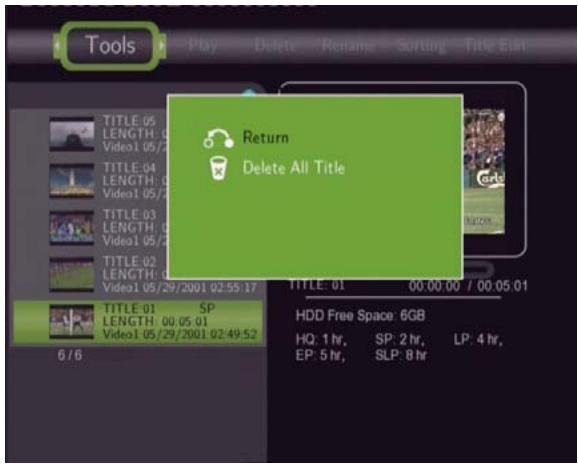
| Return | Select to return to the main screen. | |
| Delete All Title | Select to delete all titles. |
5.8 Sauvegarde de vos titres enregistrés
Tous les titres enregistrés sont stockés temporairement dans une partition de disque d'enregistrement (format UDF) qui ne peut pas être identifiée par les ordinateurs personnels. Si vous souhaitez partager les titres enregistrés sur votre ordinateur, veuillez d'abord copier les titres du disque d'enregistrement vers le disque multimédia au format FAT32. Voir Copier vers la partition FAT32 dans '5.6 Menu d'édition des titres' pour plus de détails.
6. Menu d'enregistrement programmé
Le menu d'enregistrement programmé vous permet de créer, modifier et supprimer des programmes d'enregistrement et de consulter l'état et l'historique de tous les programmes. Appuyez sur le bouton Minuterie de la télécommande pour accéder au menu.
6.1 Créer un nouveau programme
Appuyez sur les boutons gauche / droite de la télécommande pour sélectionner l'onglet Modifier dans la barre de menu. Sélectionnez Ajouter un nouveau programme et appuyez sur le bouton Entrée. L'écran de réglage du programme apparaît.
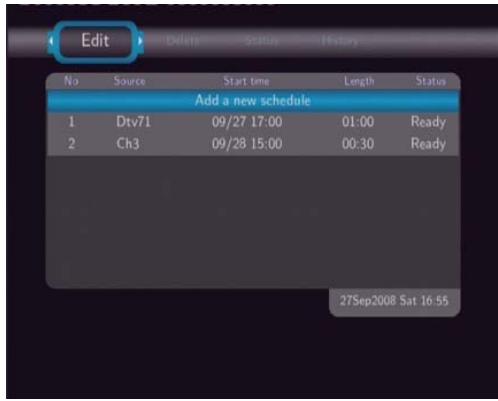
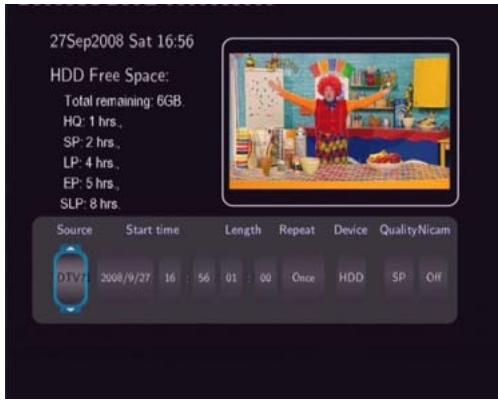
Utilisez les boutons gauche / droite de la télécommande pour vous déplacer entre les champs et appuyez sur les boutons haut / bas pour ajuster chaque réglage.
| Source | Select the video source or TV channels for the recording. |
| Start Time | Enter the date and time of the recording. |
| Length | Enter the length of the recording |
| Repeat | Select how often you want the schedule to record. Choose from Once, Everyday, Mon-Fri, Mon-Sat or for an individual day of the week. |
| Quality | Select the recording quality. Choose from HQ, SLP, EP, LP and SP. The higher the quality, the more space required on the hard drive. See HDD Free Space on the left of the screen for details of how long you can record for using each setting. |
| Preview | This small preview window will show the current program of the selected channel. |
6.2 Modification de l'horaire
Appuyez sur le bouton gauche / droit de la télécommande pour sélectionner l'onglet Modifier dans la barre de menu.
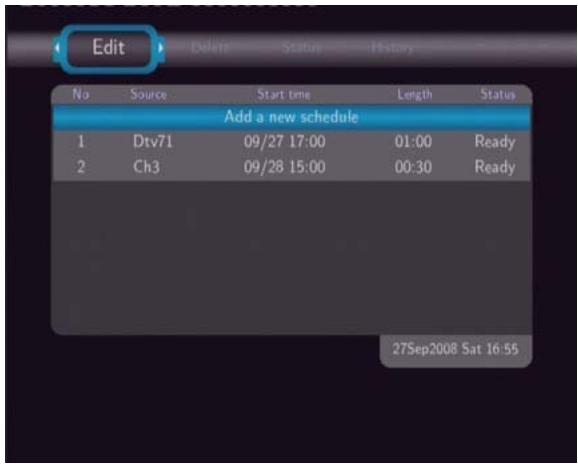
Sélectionnez l'horaire que vous souhaitez modifier dans la liste et appuyez sur le bouton Entrée. L'écran de réglage de l'horaire apparaît. Modifiez l'horaire comme décrit dans la section '6.1 Création d'un nouvel horaire'.
6.3 Suppression d'horaires
Appuyez sur le bouton gauche / droit de la télécommande pour sélectionner l'onglet Supprimer dans la barre de menu.
Sélectionnez l'horaire que vous souhaitez supprimer et appuyez sur le bouton Entrée. Un message de confirmation apparaît.
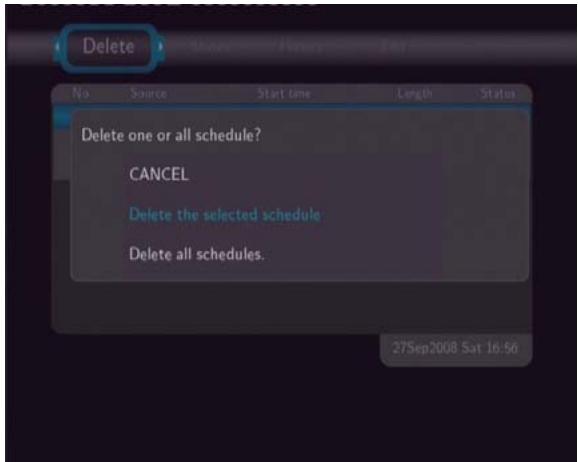
Sélectionnez ANNULER, Supprimer l'horaire sélectionné ou Supprimer tous les horaires. Appuyez sur le bouton Entrée pour confirmer.
6.4 Affichage de l'état de l'horaire
Appuyez sur le bouton gauche / droit de la télécommande pour sélectionner l'onglet État dans la barre de menu.
La liste des horaires s'affiche. Sélectionnez un horaire et appuyez sur le bouton Entrée.
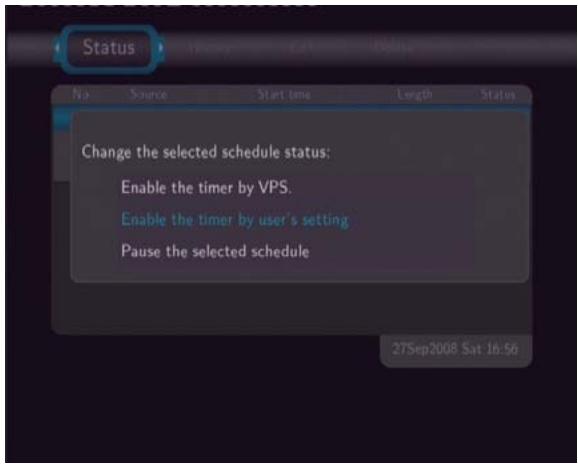
Sélectionnez Activer la minuterie par VPS, Activer la minuterie selon les réglages de l'utilisateur ou Suspendre l'horaire sélectionné. Appuyez sur le bouton Entrée pour confirmer.
6.5 Affichage de l'historique des enregistrements
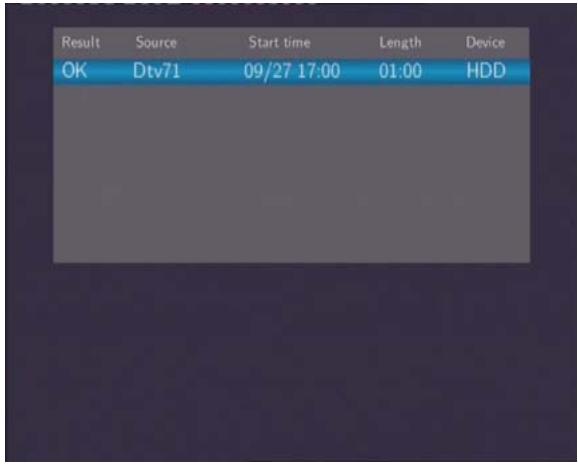
Appuyez sur le bouton gauche / droit de la télécommande pour sélectionner l'onglet Historique dans la barre de menu.
Ici, vous pouvez consulter un historique complet de tous les enregistrements qui ont été définis.
7. Menu de configuration
Le menu de configuration vous permet de configurer les paramètres de la TV DVB-T / analogique, vidéo, audio, enregistrement, réseau et système. Pour accéder au menu, appuyez sur le bouton de configuration de la télécommande.
7.1 Modification des paramètres TV DVB-T
Appuyez sur le bouton gauche / droit de la télécommande pour sélectionner l'onglet DVB-T dans la barre de menu.
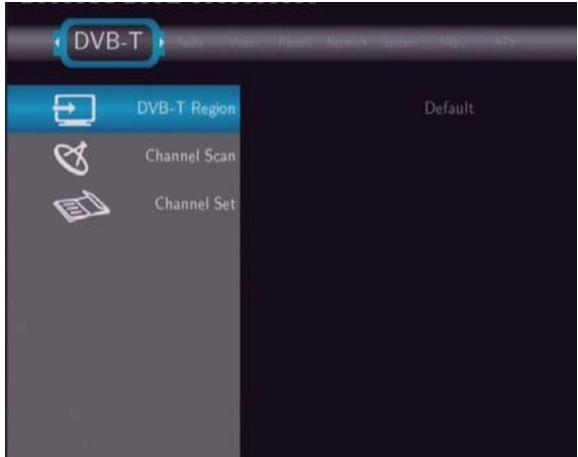
Région DVB-T
Sélectionnez pour définir la région pour la télévision numérique terrestre.
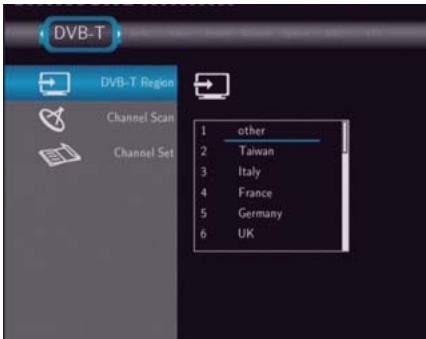
Appuyez sur le bouton haut / bas pour sélectionner, et sur le bouton Entrée pour confirmer.
Recherche de chaînes
Sélectionnez pour rechercher les chaînes de télévision numérique terrestre disponibles.
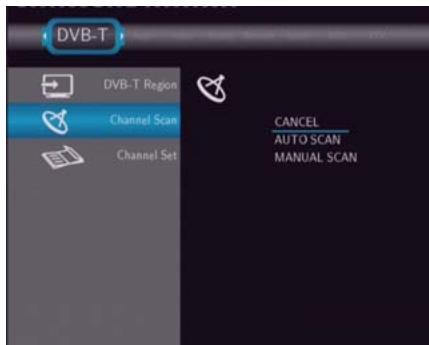
Appuyez sur le bouton haut / bas pour sélectionner entre RECHERCHE AUTO et RECHERCHE MANUELLE, puis appuyez sur le bouton Entrée pour confirmer.
RECHERCHE AUTO
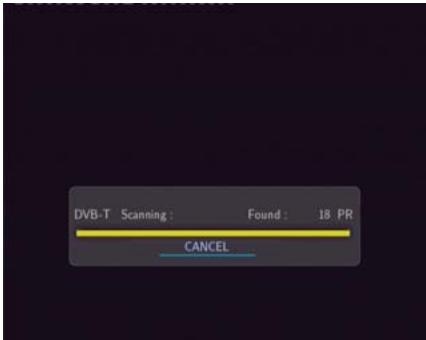
En mode RECHERCHE AUTO, le système recherche automatiquement les chaînes TV DVB-T disponibles.
RECHERCHE MANUELLE
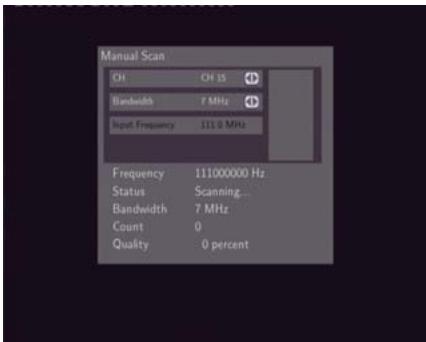
En mode RECHERCHE MANUELLE, vous pouvez sélectionner le nom de la chaîne, la largeur de bande et la fréquence d'entrée. Utilisez les boutons de navigation et numériques de la télécommande pour sélectionner ou saisir. Appuyez sur le bouton Entrée pour confirmer.
Réglage des chaînes
Sélectionnez pour modifier les informations des chaînes.
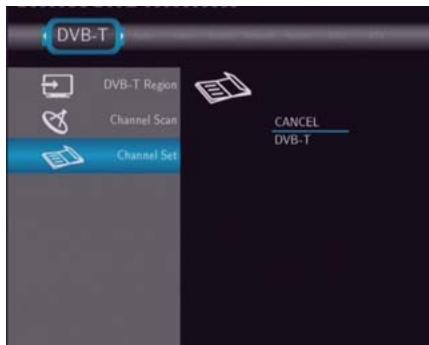
Appuyez sur le bouton haut / bas pour sélectionner DVB-T, puis appuyez sur le bouton Entrée pour confirmer.
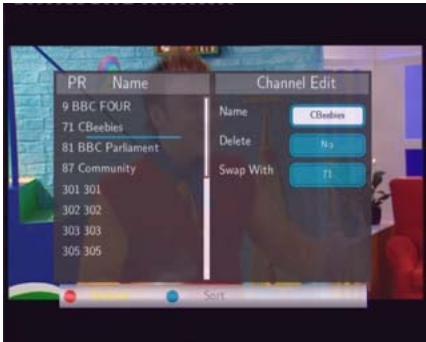
Dans ce menu, vous pouvez modifier le nom et l'ordre des chaînes de télévision DVB-T. Utilisez les boutons de navigation pour sélectionner et modifier les paramètres, puis appuyez sur le bouton Entrée pour confirmer. Vous pouvez également appuyer sur le bouton rouge pour sélectionner Par défaut, et sur le bouton bleu pour sélectionner Trier.
7.2 Modification des paramètres de la télévision analogique
Appuyez sur le bouton gauche / droit de la télécommande pour sélectionner l'onglet ATV dans la barre de menu.
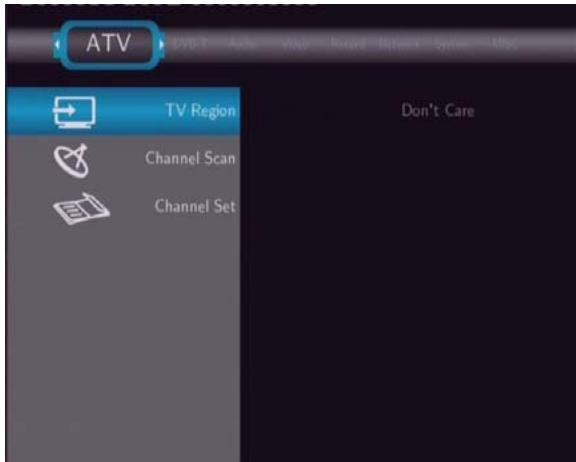
| Analog TV Region | Select to set the region for Analog TV. |
| Press the up / down button to select, and the enter button to confirm. | |
| Channel Scan | Select to scan for available Analog TV channels. |
| Press the up / down button to select from AUTO SCAN, and press the enter button to confirm. | |
| In this menu, the system will automatically scan for available Analog TV channels. |
Réglage des chaînes
Sélectionnez pour modifier les informations de la chaîne.
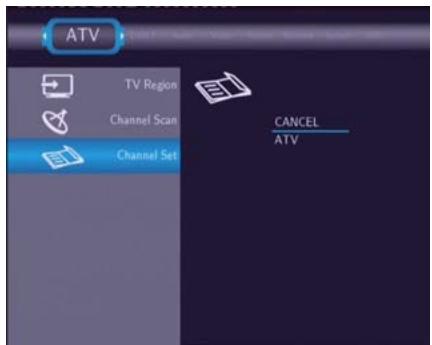
Appuyez sur le bouton haut / bas pour sélectionner Télévision analogique.
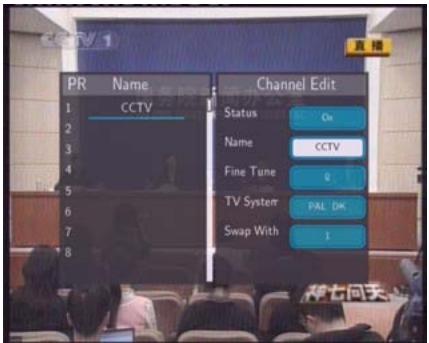
Dans ce menu, vous pouvez modifier le statut, le nom, la syntonisation fine, le système TV et l'ordre des chaînes de télévision analogique. Utilisez les boutons de navigation pour sélectionner et modifier les paramètres, puis appuyez sur le bouton Entrée pour confirmer.
7.3 Modification des paramètres vidéo
Appuyez sur le bouton gauche / droit de la télécommande pour sélectionner l'onglet Vidéo dans la barre de menu.
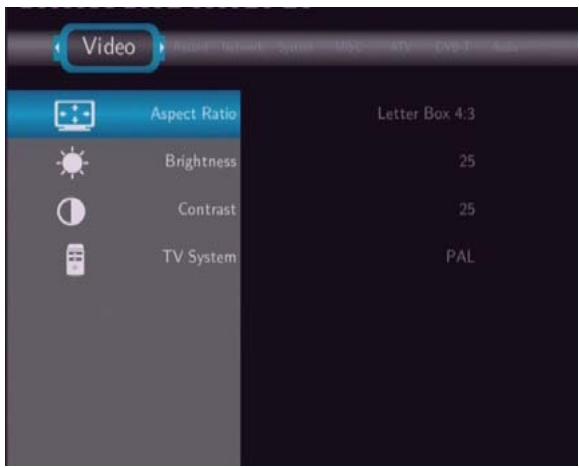
Format d'image
Sélectionnez pour régler le format d'image.
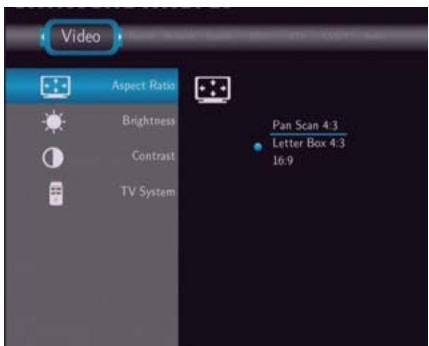
Appuyez sur le bouton haut / bas pour sélectionner parmi Pan Scan 4:3, Letter Box
4:3, ou 16:9. Appuyez sur le bouton Entrée pour confirmer.
Pan Scan 4:3 : Affiche une image large sur tout l'écran et coupe les parties redondantes. Sélectionnez cette option lorsqu'un téléviseur 4:3 standard est connecté.
Letter Box 4:3 : affiche une image large avec deux barres noires en haut et en bas de l'écran 4:3. Sélectionnez cette option lorsque vous connectez un téléviseur 4:3 standard.
16:9 : compresse l'image pour convertir l'ensemble de l'image. Sélectionnez cette option lorsque vous connectez un téléviseur 16:9.
| Brightness | Select to set brightness levels. |
| Press the up / down button to adjust brightness. The new setting is previewed on screen. Press the enter button to confirm. | |
| Contrast | Select to set contrast levels. |
| Press the up / down button to adjust contrast. The new setting is previewed on screen. Press the enter button to confirm. | |
| TV System | Select to adjust TV system. |
| Press the up / down button to set the TV system, depending on your viewing preferences. Press the enter button to confirm. |
7.4 Modification des paramètres audio
Appuyez sur le bouton gauche / droit de la télécommande pour sélectionner l'onglet Audio dans la barre de menu.
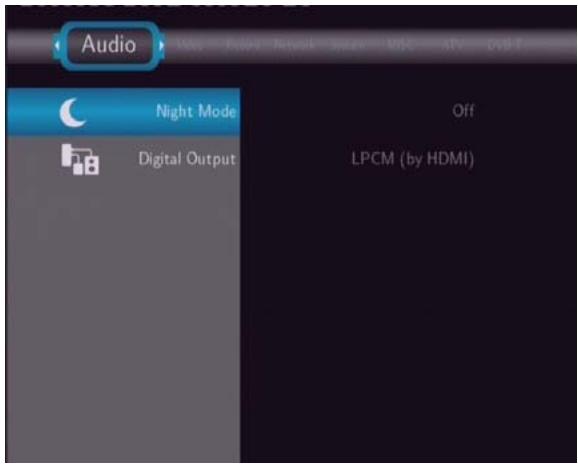
Mode nuit
Sélectionnez pour régler le mode nuit.
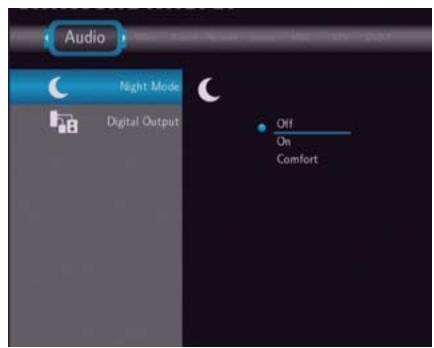
Appuyez sur le bouton haut / bas pour sélectionner parmi Désactivé, Activé et Confort. Appuyez sur le bouton Entrée pour confirmer.
Sortie numérique
Sélectionnez pour régler le mode de sortie numérique (S/PDIF).
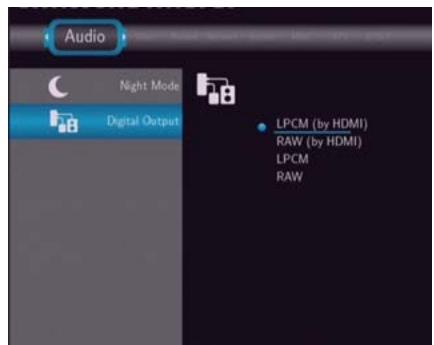
Appuyez sur le bouton haut / bas pour sélectionner parmi RAW et LPCM. Appuyez sur le bouton Entrée pour confirmer.
7.5 Modification des paramètres d'enregistrement
Appuyez sur le bouton gauche / droit de la télécommande pour sélectionner l'onglet Enregistrement dans la barre de menu.
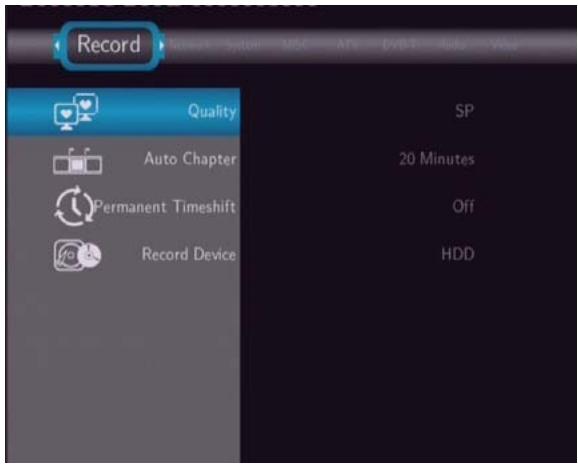
Qualité
Sélectionnez pour régler le paramètre de qualité d'enregistrement par défaut.
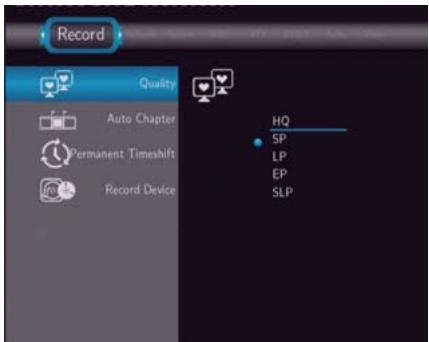
Appuyez sur le bouton haut / bas pour sélectionner le paramètre de qualité souhaité.
Le réglage de qualité le plus élevé est HQ, qui nécessite le plus d'espace de stockage. Les autres réglages réduisent la qualité d'enregistrement de manière séquentielle, mais nécessitent également moins d'espace de stockage. Appuyez sur le bouton Entrée pour confirmer.
| Auto Chapter | Select to add chapter marks automatically at set intervals. |
| Press the up / down button to select the interval you require. An automatic chapter mark will be added at each interval, allowing you browse titles easily after recording. Press the enter button to confirm. | |
| Permanent Timeshift | Select to set Time Shift mode. |
| Press the up / down button to select from On and Off. Press the enter button to confirm. If On, the time shift will start automatically while in Video In mode. | |
| Record Device | Select to set device to restore the recorded files. |
Appuyez sur le bouton Haut / Bas pour sélectionner entre HDD et USB. Appuyez sur le bouton Entrée pour confirmer.
7.6 Modification des paramètres réseau
Appuyez sur le bouton Gauche / Droite de la télécommande pour sélectionner l'onglet Réseau dans la barre de menu.
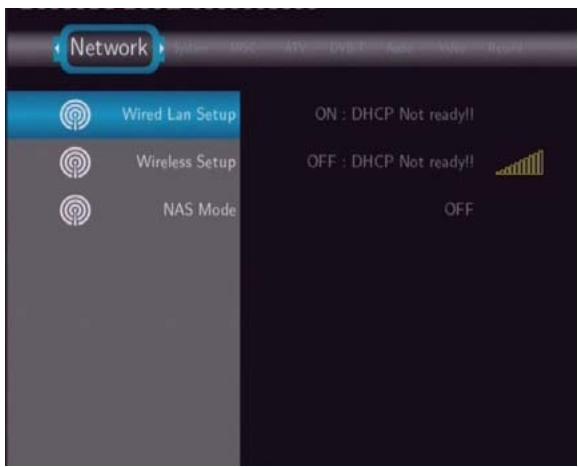
Configuration du réseau local filaire
Sélectionnez pour définir les paramètres Ethernet.
Avant d'utiliser les fonctions réseau, veuillez vérifier les points suivants :
1) Connectez d'abord le lecteur au réseau ; 2) Activez NetBIOS de TCP/IP sur l'ordinateur ; 3) Désactivez le pare-feu de votre PC ; 4) Activez le compte 'Invité' de votre PC ; 5) Partagez les dossiers que vous souhaitez parcourir sur votre PC et assurez-vous que 'Tout le monde' ou 'Invité' a le droit d'accès.
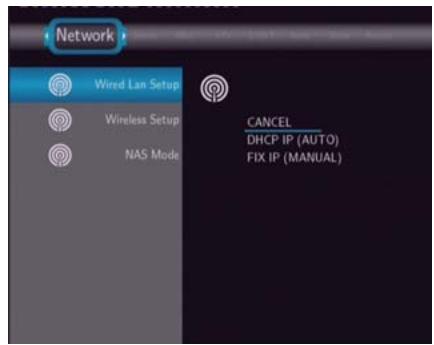
Appuyez sur le bouton Haut / Bas pour sélectionner DHCP (AUTO) ou IP FIXE (MANUEL). Appuyez sur le bouton Entrée pour confirmer.
DHCP (AUTO)
Définissez l'adresse IP automatiquement.
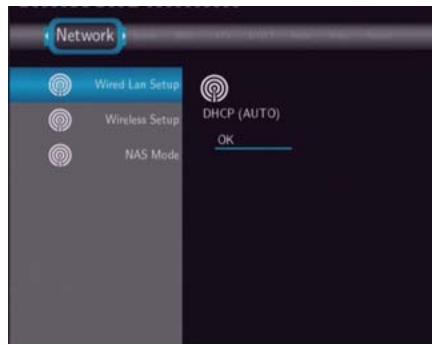
Appuyez sur le bouton Entrée pour confirmer.
IP FIXE (MANUEL)
En utilisant une IP fixe, il est nécessaire de saisir les éléments suivants : Adresse IP, Masque de sous-réseau et Passerelle par défaut. Pour une assistance supplémentaire, veuillez consulter le
| Wireless Setup | Please refer to the user's guide to wireless function in the package of EMTEC Wi200 USB adapter for more details about these settings. |
| NAS Mode | Select to turn the NAS mode on / off. Network Wired Lan Setup Wireless Setup NAS Mode Off On Press the up / down button to select from Off, and On. Press the enter button to confirm. |
7.7 Modification des paramètres système
Appuyez sur le bouton gauche / droit de la télécommande pour sélectionner l'onglet Système dans le menu.
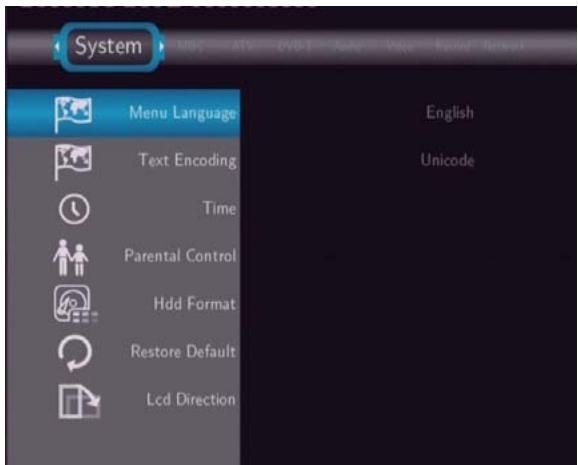
| Menu Language | Select to choose the OSD (On Screen Display) language. | |
| System Menu Language Text Encoding Time Parental Control Hdd Format Restore Default LCD Direction English Espritol Français Deutsch Italienano Nederlandis Pyccknui | ||
| Press the up / down button to select the language. Press the enter button to confirm. | ||
| Text Encoding | Select to set text encoding. | |
| Press the up / down button to select from Unicode, Chinese GBK, BIG5, and etc. Press the enter button to confirm. | ||
| Time | Select to set the system time. | |
| Press the up / down button to select from Manual and Auto (via TV). Press the enter button to confirm. | ||
| Press the left / right button to select each field and the up / down button to adjust each setting. Press the enter button to confirm. | ||
Contrôle parental
Sélectionnez pour régler les options de contrôle parental du téléviseur.
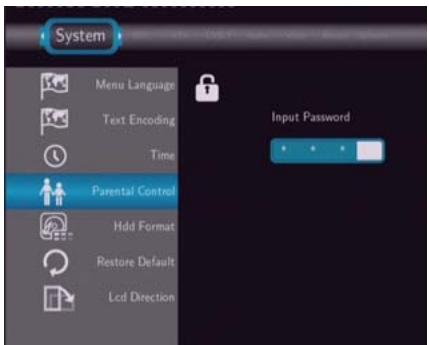
Un mot de passe sera nécessaire pour la modification. Celui par défaut est '0000'. Appuyez sur les boutons numériques pour saisir, et sur le bouton Entrée pour confirmer.
Verrouillage du système
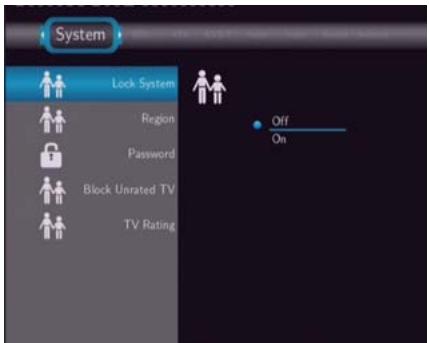
Appuyez sur le bouton haut / bas pour activer ou désactiver le système parental. Appuyez sur le bouton Entrée pour confirmer.
Région
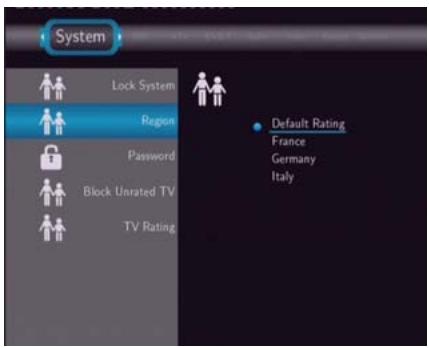
Appuyez sur le bouton haut / bas pour sélectionner la région. Appuyez sur le bouton Entrée pour confirmer.
Mot de passe
Formatage du disque dur
Sélectionnez pour formater le disque dur.
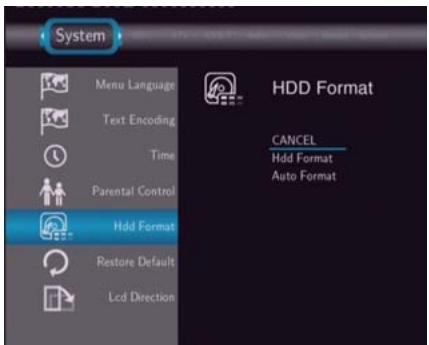
Appuyez sur le bouton haut / bas pour sélectionner Formatage du disque dur. Appuyez sur le bouton Entrée pour confirmer.
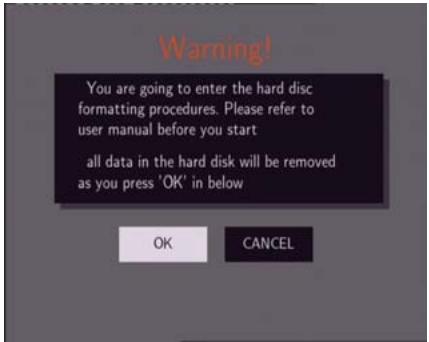
Appuyez sur le bouton gauche / droit pour sélectionner OK. Appuyez sur le bouton Entrée pour confirmer.
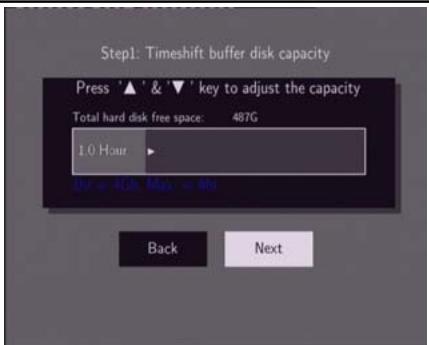
Appuyez sur le bouton haut / bas pour ajuster la capacité du tampon de décalage temporel. Appuyez sur le bouton gauche / droit pour sélectionner Suivant, puis sur le bouton Entrée pour confirmer.
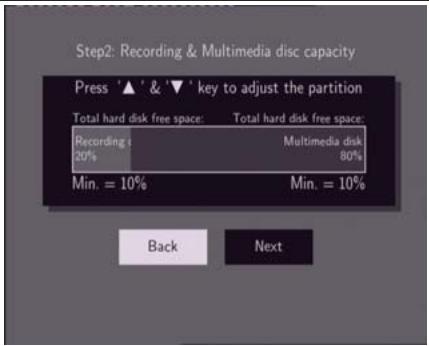
| Restore Default | Select to restore factory defaults. |
| A confirmation message appears. Select OK and press the enter button to restore all settings to defaults. | |
| LCD Direction | Select to set the direction of the LCD screen on the front panel. |
| Press the up / down button to select from Horizontal, Vertical, and Auto Detect. Press the enter button to confirm. |
7.8 Divers
Appuyez sur le bouton gauche / droit de la télécommande pour sélectionner l'onglet MISC dans le menu.
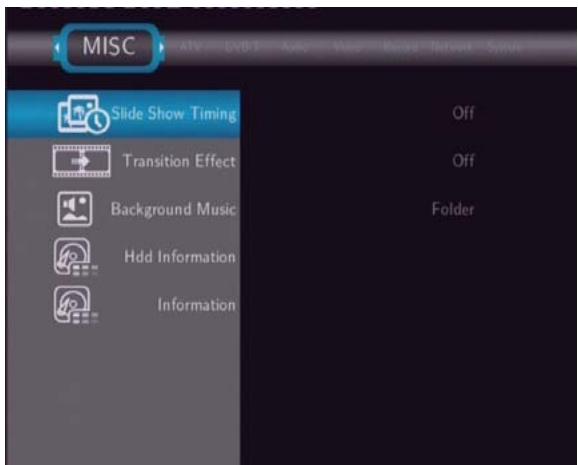
Minuterie du diaporama
Sélectionnez pour définir l'intervalle de temps pour le diaporama de photos.
| Press the up / down button to select. Press the enter button to confirm. | |
| Transition Effect | Select to set the transition effect for photo slide show. |
| Press the up / down button to select. Press the enter button to confirm. | |
| Background Music | Select to set the background music options while view pictures. |
| Press the up / down button to select from off, Folder, and All. Press the enter button to confirm. | |
| HDD Information | Select to view the HDD capacities. |
| The capacities of the recording, time shift and multimedia partitions are listed here. Press the enter button to confirm. | |
| Information | Select to view the system information. |
| The version of the firmware, BIOS, and the MAC Address, etc. are listed here. Press the enter button to confirm. |
8. Menu Navigateur
Le menu Navigateur vous permet de parcourir et de lire des fichiers musicaux, photo et vidéo stockés sur un disque dur, un périphérique USB externe et le réseau. Pour accéder au menu, sélectionnez l'icône Navigateur dans l'interface principale.
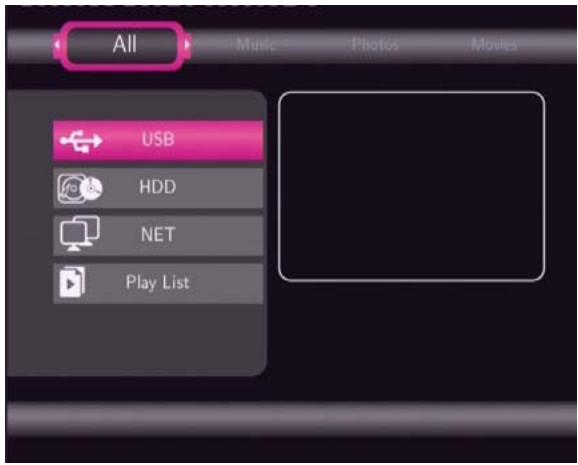
Appuyez sur le bouton haut / bas pour sélectionner le périphérique sur lequel les médias sont stockés. Choisissez parmi HDD, USB, NET, puis appuyez sur le bouton Entrée.
Lorsque des données sur le disque dur, un périphérique USB sont connectées ou que le système est connecté au réseau, vous pouvez également parcourir des photos, écouter de la musique et regarder des vidéos.
8.1 Parcourir tout
Utilisez le bouton gauche / droit de la télécommande pour sélectionner l'onglet Tout.
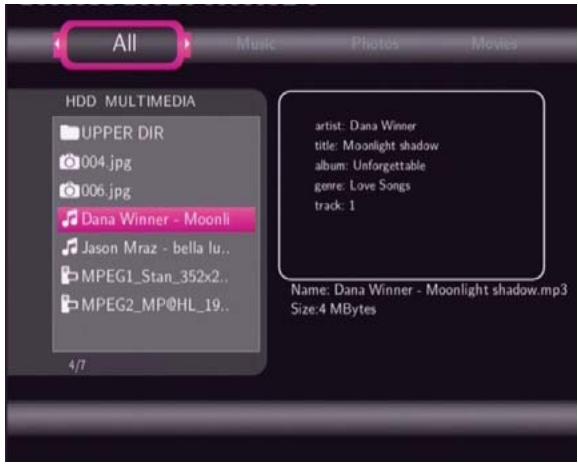
Tous les répertoires et contenus pris en charge seront affichés. Appuyez sur le bouton haut / bas pour sélectionner le répertoire ou le fichier que vous souhaitez parcourir, puis appuyez sur le bouton Entrée pour confirmer.
8.2 Parcourir la musique
Utilisez le bouton gauche / droit de la télécommande pour sélectionner l'onglet Musique.
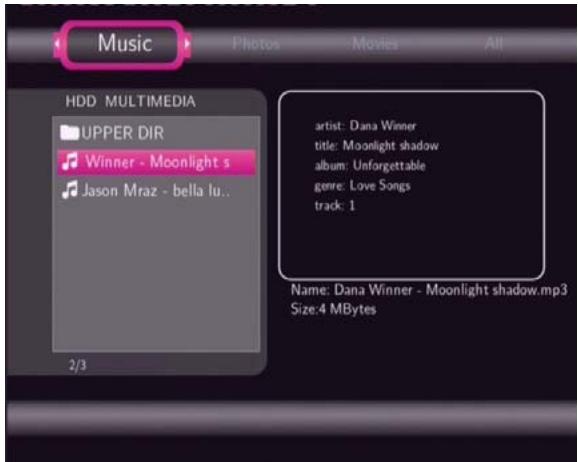
Tous les répertoires et fichiers audio pris en charge dans le répertoire actuel seront affichés. Appuyez sur le bouton haut / bas pour sélectionner le fichier que vous souhaitez lire, puis appuyez sur le bouton Entrée.
8.3 Parcourir les photos
Utilisez le bouton gauche / droit de la télécommande pour sélectionner l'onglet Photos.
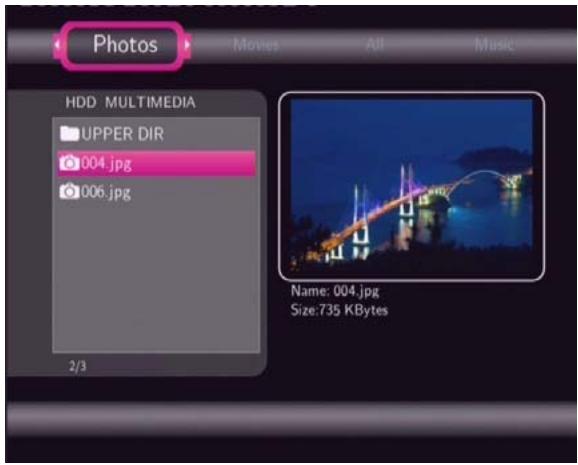
Tous les répertoires et fichiers image pris en charge dans le répertoire courant seront affichés. Appuyez sur le bouton haut / bas pour sélectionner la photo que vous souhaitez visualiser, puis appuyez sur le bouton Entrée. La photo s'affichera en plein écran.
Remarque :
- Lorsque la photo est affichée en mode plein écran, le diaporama démarre automatiquement.
- Pendant l'écoute de fichiers musicaux, vous pouvez parcourir les photos en même temps.
Lors de la visualisation d'une photo, vous pouvez appuyer sur le bouton gauche / droit pour faire pivoter la photo à n'importe quel angle. En plus de la rotation, vous pouvez appuyer sur le bouton de zoom pour effectuer un zoom avant / arrière sur la photo. Trois niveaux de zoom sont disponibles.
8.4 Parcourir les films
Utilisez le bouton gauche / droit de la télécommande pour sélectionner l'onglet Films.
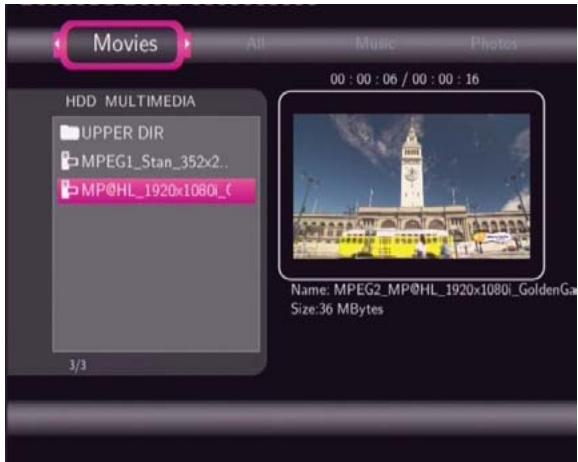
Tous les répertoires et fichiers vidéo pris en charge dans le répertoire courant seront affichés. Appuyez sur le bouton haut / bas pour sélectionner le film que vous souhaitez visionner, puis appuyez sur le bouton Entrée. Le film sera lu en mode plein écran.
Cette fonction de navigation dans les films prend en charge les formats de fichiers DAT, VOB, IFO, MPG, AVI et TS.
Lors de la lecture d'un film en mode plein écran, vous pouvez appuyer sur le bouton de zoom pour effectuer un zoom avant / arrière sur l'image. Quatre niveaux de zoom sont disponibles.
8.5 Parcourir via le réseau
Vous pouvez lire en streaming les fichiers multimédia partagés sur le réseau local (Ethernet ou WLAN).
Avant de visualiser ce qui suit, assurez-vous d'avoir lu la section 7.6 Modification des paramètres réseau et effectué les réglages appropriés.
Lors de la sélection de NET dans le menu Navigateur, il existe deux façons de localiser les fichiers multimédia partagés sur votre réseau local. Une façon est de parcourir le groupe de travail ; l'autre est de parcourir via 'Mes raccourcis'.
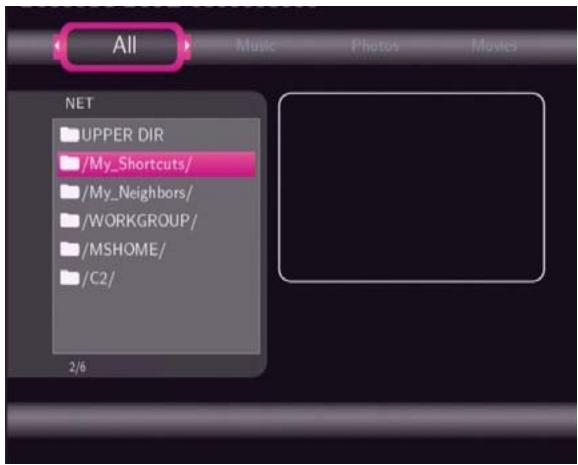
8.5.1 Parcourir via le groupe de travail
Vous pouvez choisir le groupe de travail auquel votre PC appartient dans la liste des groupes de travail, trouver le nom de votre PC, puis appuyer sur le bouton Entrée pour confirmer.
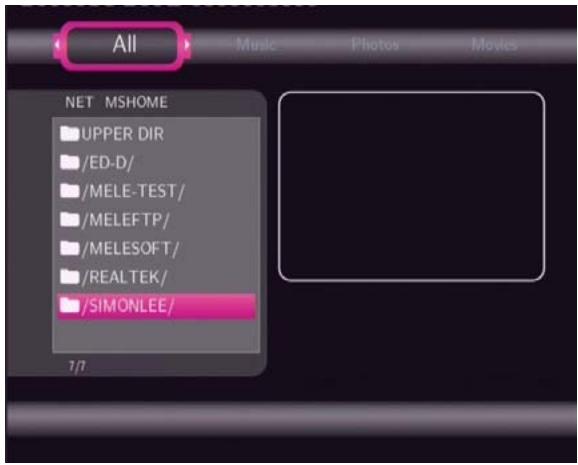
Sélectionnez ensuite le fichier multimédia partagé que vous souhaitez parcourir.
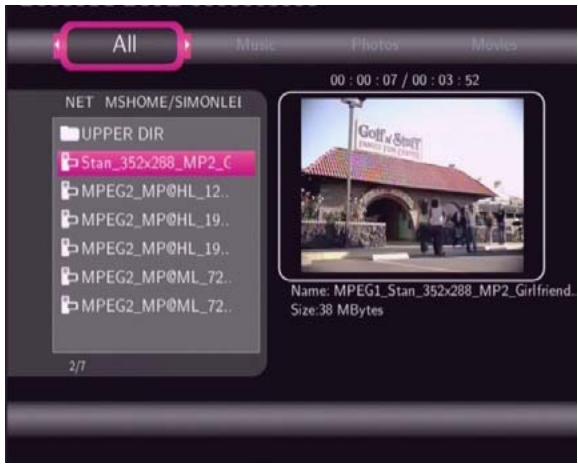
Remarque :
- Lors de la lecture de fichiers vidéo haute définition (résolution jusqu'à 720p / 1080i / 1080p) via Ethernet ou WLAN, la vidéo peut être mise en mémoire tampon. C'est normal en raison de la limite de la vitesse du réseau ou de la force du signal.
- En raison de différentes conditions réseau, il est parfois impossible d'accéder au groupe de travail ou de l'afficher dans la liste. Dans ce cas, vous devez utiliser 'Mes raccourcis' pour parcourir les fichiers partagés.
8.5.2 Parcourir via 'Mes raccourcis'
Vous pouvez également définir une 'Adresse IP de serveur de fichiers spécifique' et y accéder via 'Mes raccourcis' dans le menu.
Appuyez sur le bouton Menu et un menu d'outils apparaît.
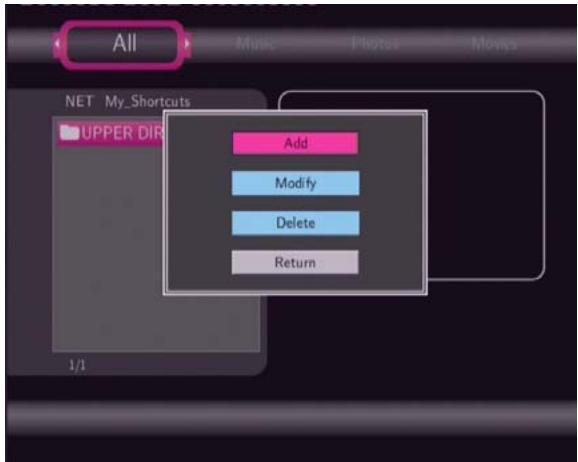
Navigateur réseau
Sélectionnez pour définir l'ID utilisateur réseau, le mot de passe réseau et l'adresse IP du serveur de fichiers spécifique, ce qui permet de parcourir les fichiers sur le réseau via 'Mes raccourcis'.
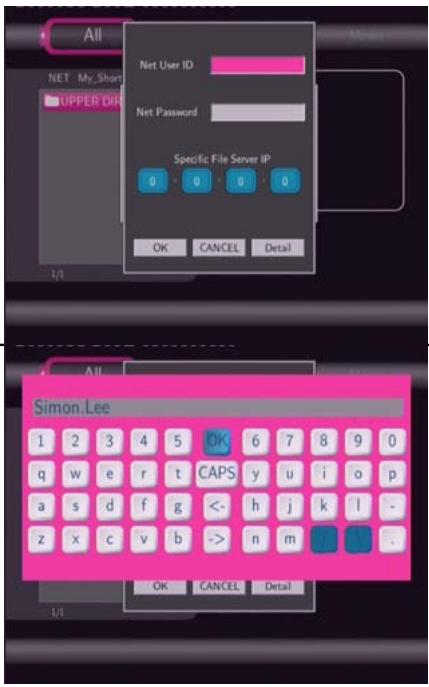
Sélectionnez ID utilisateur réseau et l'écran de saisie apparaîtra.
Utilisez les boutons de navigation pour sélectionner les lettres et les chiffres. Sélectionnez MAJ pour basculer entre les lettres majuscules et minuscules. Appuyez sur <- pour supprimer une lettre. Appuyez sur -> pour insérer un espace. Appuyez sur le bouton Entrée pour saisir chaque lettre ou chiffre. Sélectionnez OK et appuyez sur le bouton Entrée pour confirmer toutes les modifications.
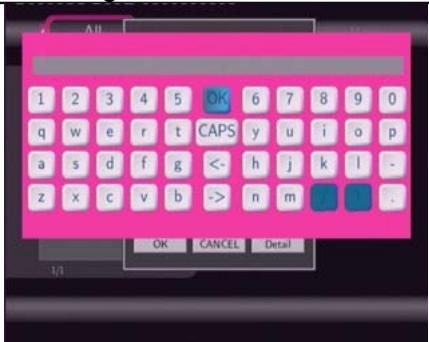
Sélectionnez Mot de passe réseau et l'écran de saisie apparaîtra. Voir ci-dessus.
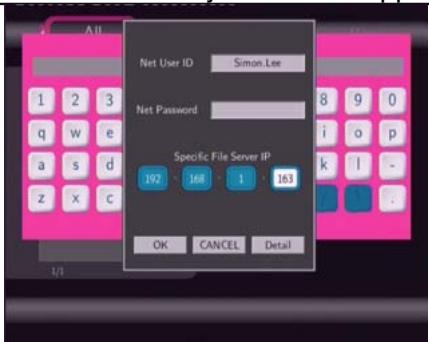
Sélectionnez Adresse IP du serveur de fichiers spécifique, puis utilisez les boutons de navigation et numériques pour saisir l'adresse IP.
Sélectionnez le raccourci que vous avez ajouté et appuyez sur le bouton Entrée pour confirmer.
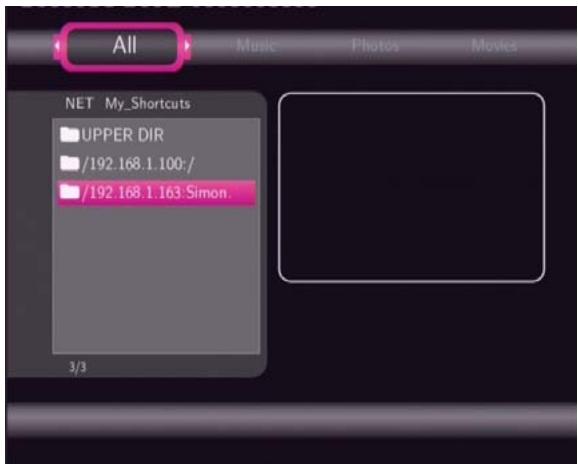
Sélectionnez ensuite le fichier multimédia partagé que vous souhaitez parcourir.
8.6 Renommer / Supprimer des fichiers
Lorsque vous naviguez dans le menu du navigateur, vous pouvez appuyer sur le bouton menu pour activer un menu contextuel où vous pouvez renommer et supprimer des fichiers ou des dossiers.
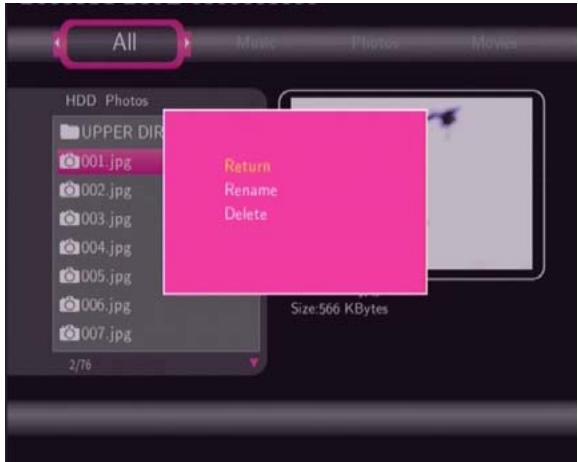
Appuyez sur les boutons haut / bas pour sélectionner parmi Retour, Renommer et Supprimer. Et appuyez sur le bouton Entrée pour confirmer.
8.6.1 Renommer des fichiers
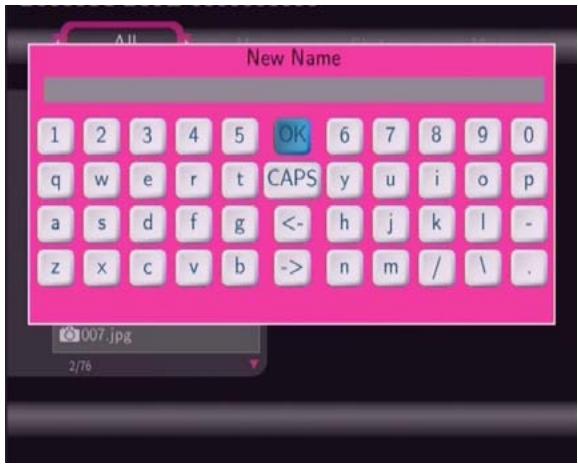
Appuyez sur les boutons de navigation pour sélectionner les lettres et les chiffres. Sélectionnez MAJ pour basculer entre les lettres majuscules et minuscules. Appuyez sur ← pour supprimer une lettre. Appuyez sur → pour insérer un espace. Appuyez sur le bouton Entrée pour saisir chaque lettre ou chiffre. Sélectionnez OK et appuyez sur le bouton Entrée pour confirmer toutes les modifications.
8.6.2 Supprimer des fichiers
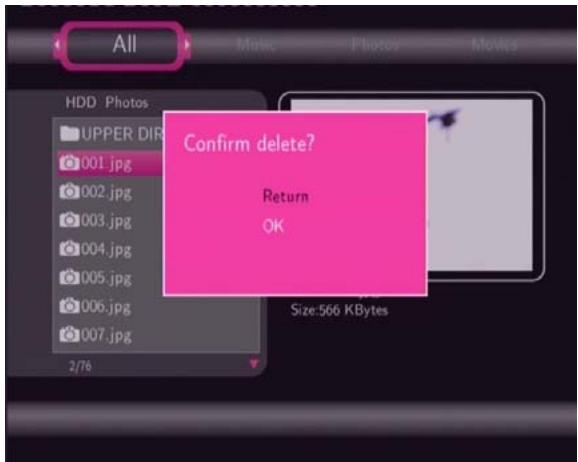
Appuyez sur les boutons haut / bas pour sélectionner OK. Et appuyez sur le bouton Entrée pour confirmer l'opération de suppression. Ou sélectionnez Retour pour annuler.
Remarque : Les partitions du système de fichiers NTFS sur le disque dur peuvent être en lecture seule.
8.7 Gérer la liste de lecture
Ce lecteur prend en charge la fonction de liste de lecture, qui vous permet d'ajouter votre contenu préféré à la liste de lecture et d'en profiter à tout moment.
8.7.1 Ajouter des fichiers à la liste de lecture
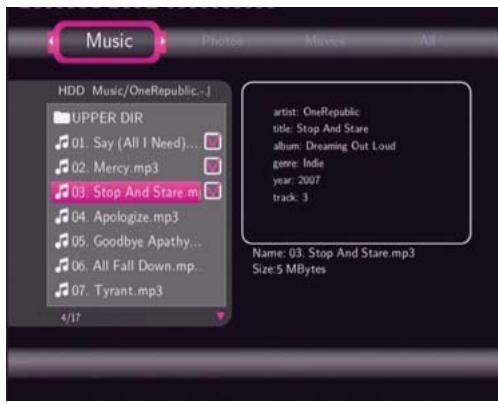
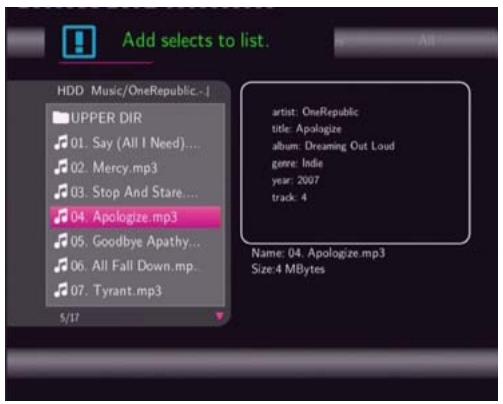
Sélectionnez le fichier préféré que vous souhaitez ajouter, appuyez sur le bouton rouge en bas de la télécommande, et le fichier sera coché. Appuyez sur le bouton vert en bas de la télécommande pour confirmer, puis un message à l'écran 'Ajouter les sélections à la liste' s'affichera. Plusieurs
sélections sont autorisées. Voir la photo ci-dessous.
8.7.2 Parcourir la liste de lecture
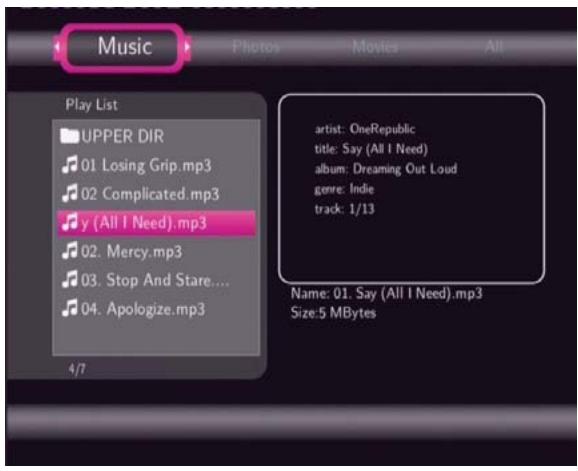
Appuyez sur le bouton haut/bas pour sélectionner Liste de lecture dans le menu du navigateur. Appuyez ensuite sur le bouton Entrée pour confirmer. Vous accéderez alors à la liste de lecture.
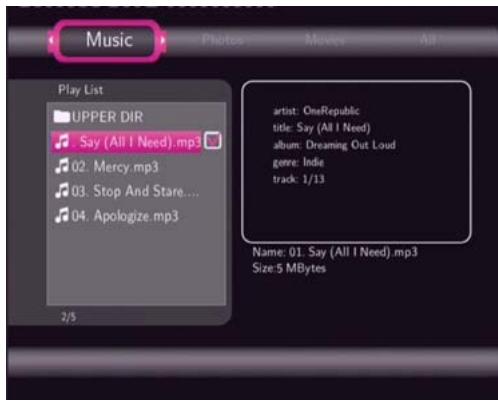
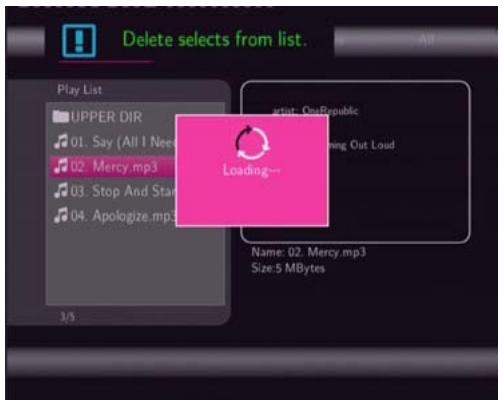
Si vous souhaitez supprimer un fichier de la liste de lecture, appuyez sur le bouton rouge pour le sélectionner, puis sur le bouton vert pour confirmer.
9. Médiathèque
Grâce à un puissant moteur de recherche, le menu Médiathèque vous permet de rechercher et de parcourir les fichiers multimédia stockés sur le disque dur interne de la manière la plus simple. Pour accéder à ce menu, sélectionnez l'icône Médiathèque sur l'interface principale.
9.1 Médiathèque musicale
Utilisez le bouton gauche/droit de la télécommande pour sélectionner l'onglet Musique.
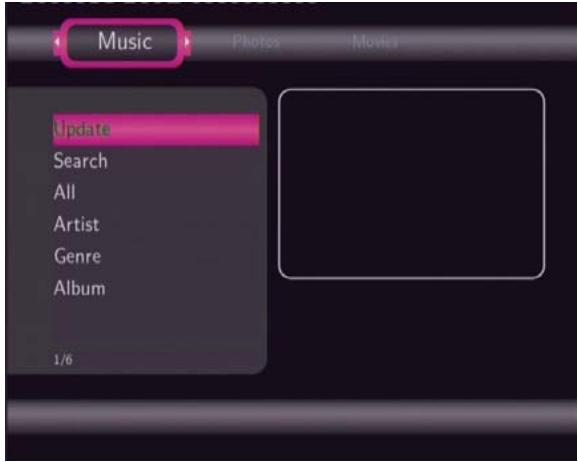
Appuyez sur le bouton haut/bas pour sélectionner parmi Mise à jour, Recherche, Tout, Artiste, Genre et Album. Appuyez ensuite sur le bouton Entrée pour confirmer.
| Update | Select to update and synchronize all the music stored on the internal HDD to the library. |
| Music Update Search All Artist Genre Album Leading-- 1/8 | |
| Search | Select to search for music files by their names. |
| Music Search avril 1 2 3 4 5 OK 6 7 8 9 0 q w e r t CAPS y u i o p a s d f g <- h j k l -z x c v b -> n m | |
| Use the navigational buttons to select, and press the enter button to confirm. Select OK and press the enter button, and then the files you desired will be displayed on the screen. | |
| All | Select to list all the music files in the library. |
| Music 1: Losing Grip.mp3 01-avril_lavigne-girlfriend 01-craig_david-hotstuff_02_Complicated.mp3 02-avril_lavigne-i_can_do 02-craig_david-6_of_1_th 03_Sk8er_Boi.mp3 1/3N press the up / down button to select the artist, and press the enter button to confirm. | |
| Artist | Select to search for music files by artist. |
| Music 1: Losing Grip James Blunt Leona Lewis OneRepublic Craig David Nickelback 4/25 Press the up / down button to select the artist, and press the enter button to confirm. | |
| Genre | Select to search for music files by genre. |
| Music 1: Losing Grip Blues Classic Rock Rock R&B Alternative Other 1/8 Press the up / down button to select the genre, and press the enter button to confirm. | |
| Album | Select to search for music files by album. |
| Press the up / down button to select the album, and press the enter button to confirm. | |
| Quick-Search | You can also press the right button to turn on a Quick-Search bar while browsing music files in the library. |
| Press the up / down button to select characters on the Quick-Search bar, and press the enter button to confirm. And then music files with name starting with the specific characters will be displayed onto the top. Press the left button to delete characters, and press the back button to close the Quick-Search bar. |
9.2 Médiathèque photo
Utilisez le bouton gauche/droit de la télécommande pour sélectionner l'onglet Photos.
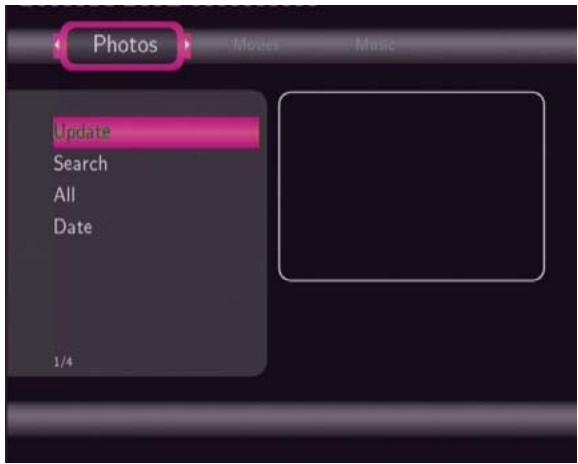
Appuyez sur le bouton haut/bas pour sélectionner parmi Mise à jour, Recherche, Tout et Date. Appuyez ensuite sur le bouton Entrée pour confirmer.
| Update | Select to update and synchronize all the photos stored on the internal HDD to the library. |
| Music Update Search All Artist Genre Album 1/8 | |
| Search | Select to search for photos by their names. |
| Search 2008 1 2 3 4 5 OK 6 7 8 9 0 q w e r t CAPS y u i o p a s d f g <- h j k l -z x c v b >> n m | | | . | |
| Use the navigational buttons to select, and press the enter button to confirm. Select OK and press the enter button, and then the files you desired will be displayed on the screen. | |
| All | Select to list all the photos in the library. |
| Select to search for photos by date. | |
| Press the up / down button to select the date, and press the enter button to confirm. | |
| Quick-Search | You can also press the right button to turn on a Quick-Search bar while previewing photos in the library. |
| Press the up / down button to select characters on the Quick-Search |
barre, puis appuyez sur le bouton Entrée pour confirmer. Les photos dont le nom commence par les caractères spécifiques s'afficheront alors en haut. Appuyez sur le bouton gauche pour supprimer des caractères, et sur le bouton Retour pour fermer la barre de recherche rapide.
9.3 Médiathèque vidéo
Utilisez le bouton gauche/droit de la télécommande pour sélectionner l'onglet Films.
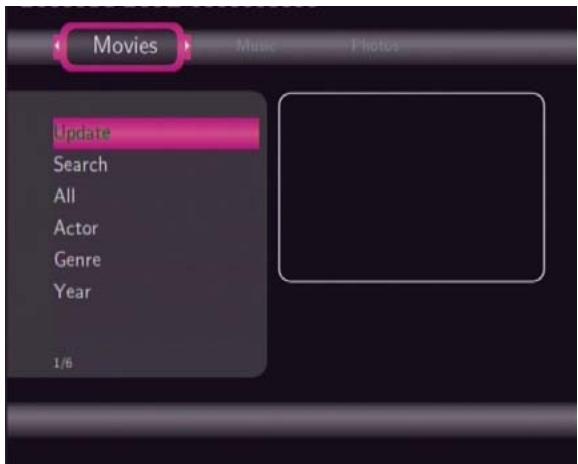
Appuyez sur le bouton haut/bas pour sélectionner parmi Mise à jour, Recherche, Tout, Acteur, Genre et Année. Appuyez ensuite sur le bouton Entrée pour confirmer.
| Update | Select to update and synchronize all the movies stored on the internal HDD to the library. |
| Movies Cont-1A.avi Cont-1B:avi Cont-1C:avi Cont-1D:avi Cont-1E:avi Cont-1F:avi Cont-1G:avi 1/H | |
| Search | Select to search for movies by their names. |
| Search shrek 1 2 3 4 5 OK 6 7 8 9 0 q we r t CAPS y u i o p a s d f g < h j k l -z x c v b >> n m | | | | |
| Use the navigational buttons to select, and press the enter button to confirm. Select OK and press the enter button, and then the files you desired will be displayed on the screen. | |
| All | Select to list all the movies in the library. Movies CONT-1A.avi CONT-1B.avi CONT-1C.avi CONT-1D.avi CONT-1E.avi CONT-1F.avi CONT-1G.avi l/4 |
| Actor | Select to search for movies by actor. Movies CONT-1A.avi Jeff Bridges Naomi Watts Johnny Depp Mike Myers Edward Norton Amy Adams l/1 |
| Press the up / down button to select the actor, and press the enter button to confirm. | |
| Genre | Select to search for movies by genre. |
| Movies Movie大片 Cartoon Adventure Comic Sci-Fi Love Action 1/7 Press the up / down button to select the genre, and press the enter button to confirm. | |
| Year | Select to search for movies by year. |
| Movies Movie大片 Cartoon Adventure Comic Sci-Fi Love Action 1/6 Press the up / down button to select the year, and press the enter button to confirm. | |
| Quick-Search | You can also press the right button to turn on a Quick-Search bar while previewing movies in the library. |
| Movies Movie大片 Iron Man CD1 Iron Man CD2 King Kong Trailer Leona Lewis - [A Moment] Leona Lewis - [Better In T] Leona Lewis - [Bleeding L] Leona Lewis - [Bleeding Inc]20/74 |
Appuyez sur le bouton haut/bas pour sélectionner des caractères dans la barre de recherche rapide, puis sur le bouton Entrée pour confirmer. Les films dont le nom commence par les caractères spécifiques s'afficheront alors en haut. Appuyez sur le bouton gauche pour supprimer des caractères, et sur le bouton Retour pour fermer la barre de recherche rapide.
Remarque :
Afin d'utiliser la fonction de recherche plus efficacement, il est recommandé de suivre les règles suivantes pour nommer les films stockés sur le disque dur interne.
Syntaxe : [Nom][Acteur][Genre][Année].extension
Exemples : [Enchanted.CD1][Amy Adams][Love][2007].avi, [The Dark Knight.CD1][Christian Bale][Action][2008].avi, etc.
10. Menu Copie de fichiers
Appuyez sur le bouton copie de la télécommande pour accéder au menu Copie de fichiers, qui vous permet de copier des fichiers entre le disque dur, les périphériques USB et le réseau.
Étape 1 : Sélectionnez le périphérique source et le périphérique de destination.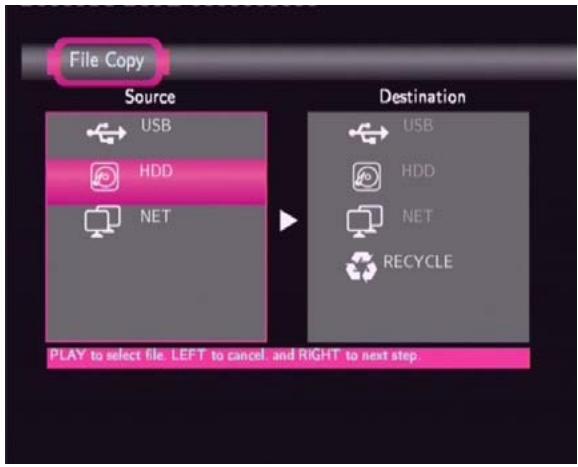
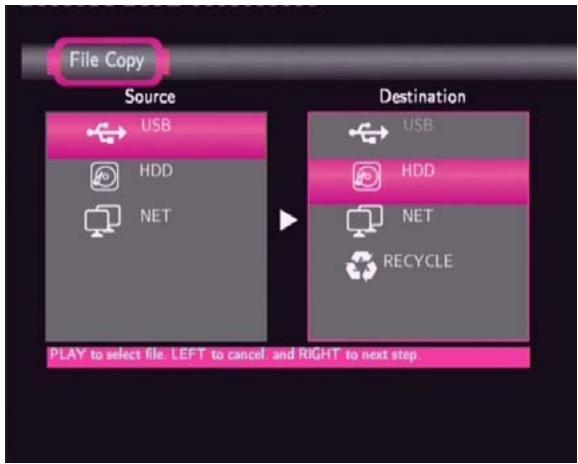
Appuyez sur les boutons haut / bas pour sélectionner le périphérique. Appuyez sur le bouton gauche pour annuler, et sur le bouton droit pour passer à l'étape suivante.
Étape 2 : Sélectionnez les fichiers source que vous souhaitez copier.
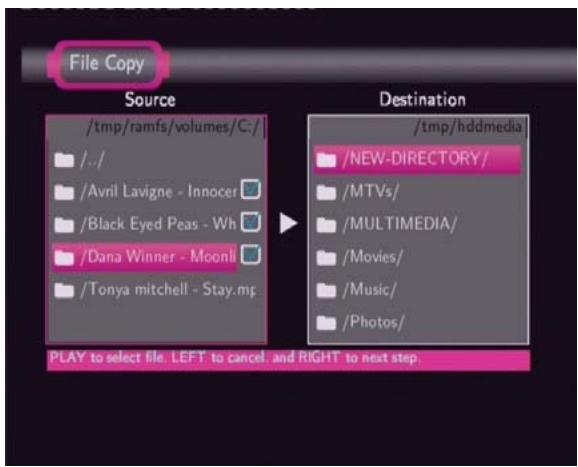
Appuyez sur le bouton lecture pour sélectionner les fichiers, sur le bouton gauche pour annuler, et sur le bouton droit pour passer à l'étape suivante.
Étape 3 : Sélectionnez le dossier de destination pour stocker les fichiers ci-dessus.
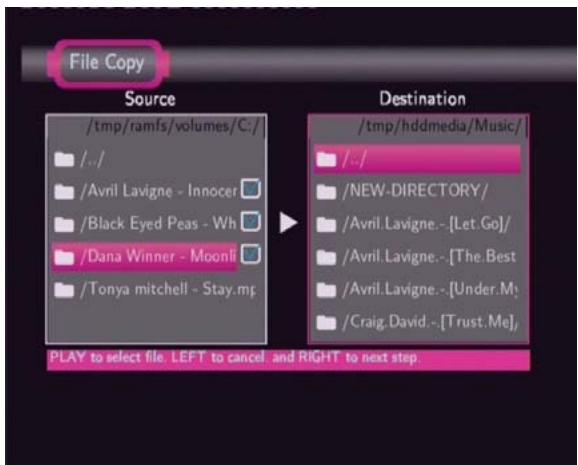
Appuyez sur les boutons haut / bas pour sélectionner le dossier. Appuyez sur le bouton gauche pour annuler, et sur le bouton droit pour passer à l'étape suivante.
Étape 4 : Procédez à la copie des fichiers sélectionnés. Appuyez sur les boutons haut / bas pour sélectionner OK, puis appuyez sur le bouton Entrée pour confirmer. La copie démarrera.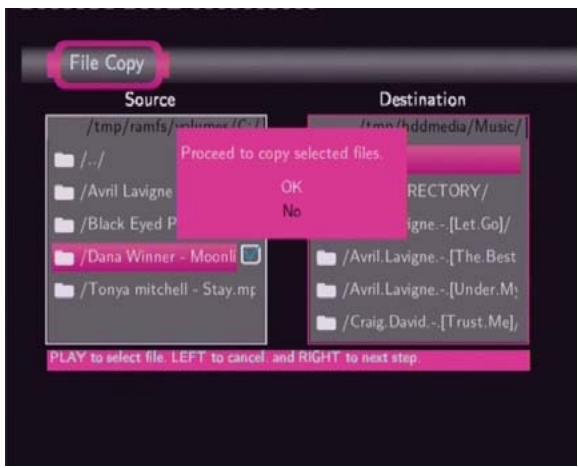
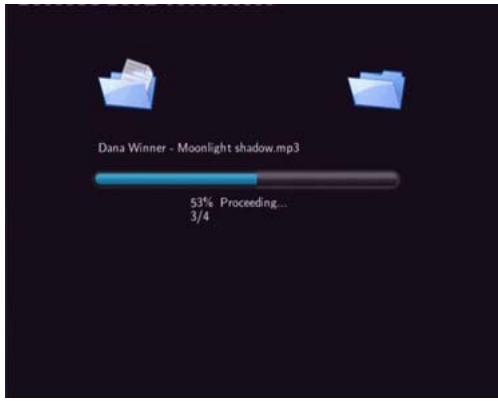
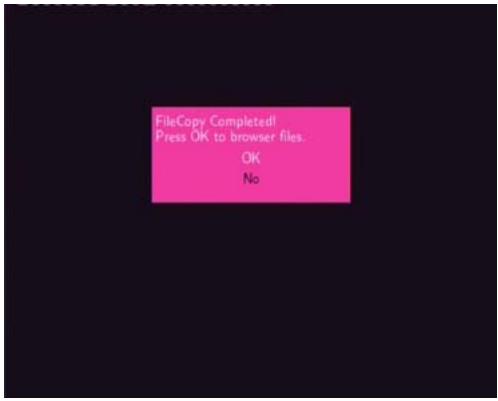
11. Fonction NAS
Ce lecteur peut être utilisé comme un périphérique NAS (Network-Attached Storage). Il peut être connecté au réseau domestique via Ethernet ou WLAN. Cette fonction permet aux foyers de stocker et de récupérer de grandes quantités de données de manière plus abordable que jamais.
Lorsque la connexion réseau est correctement établie et prête à l'emploi, veuillez activer au préalable le mode NAS dans le menu de configuration (voir 7.6 Modification des paramètres réseau pour plus de détails), puis tapez \NAS ou \Adresse IP dans la fenêtre Exécuter (cliquez sur Exécuter dans le menu Démarrer) ou dans la barre d'adresse d'Internet Explorer sur votre PC (par exemple, si l'adresse IP du lecteur est 192.168.0.9, tapez : \192.168.0.9 ou \NAS), puis cliquez sur OK ou appuyez sur la touche Entrée du clavier.
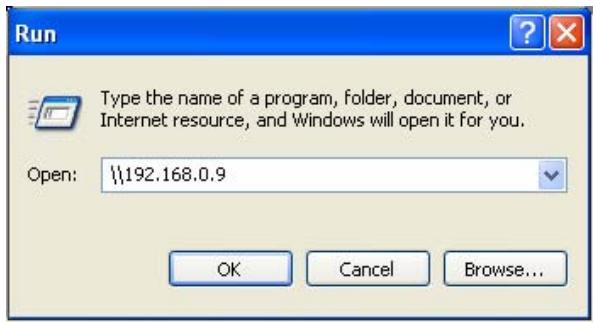
Vous pouvez alors visualiser et modifier les fichiers stockés sur le disque dur installé dans le lecteur. De cette manière, vous pouvez également lire et copier des fichiers via le réseau entre votre PC et le lecteur.
Remarque :
- Les partitions du disque dur au format NTFS peuvent être en lecture seule ;
- Veuillez activer le mode NAS dans le menu de configuration avant d'utiliser cette fonction.
12. Écoute de la radio Internet
Ce lecteur intègre la fonction de radio Internet gratuite SHOUTcast. Sélectionnez l'icône Radio Internet sur l'interface principale pour accéder à ce menu.
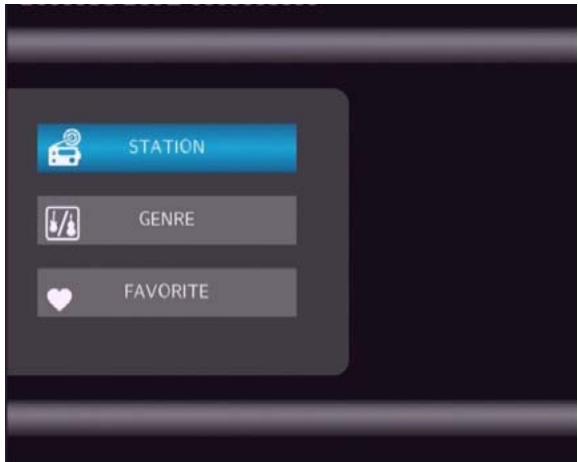
Remarque :
- Assurez-vous que le lecteur est correctement connecté à un réseau local (LAN) ou sans fil (WLAN) avec accès à Internet ; veuillez vous référer à la section « 7.6 Modification des paramètres réseau » pour plus de détails ;
- Lorsque vous accédez au menu Radio Internet pour la première fois, le téléchargement des données depuis Internet peut prendre quelques secondes ; veuillez patienter ;
- Pour plus d'informations sur SHOUTcast, veuillez consulter le site Web : www.shoutcast.com
12.1 Menu de la liste des stations
Appuyez sur les touches haut / bas pour sélectionner STATION, puis appuyez sur la touche Entrée pour confirmer.
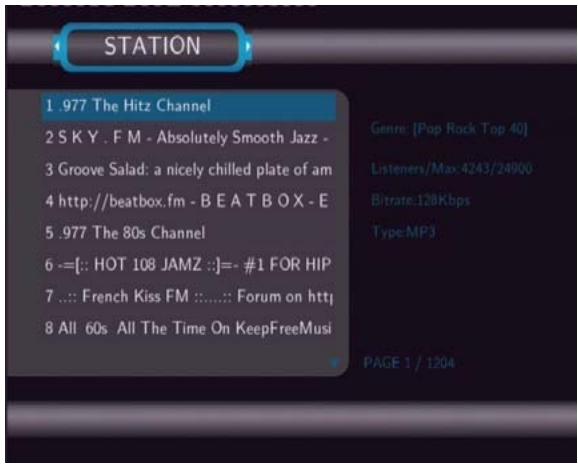
Appuyez sur les touches haut / bas pour sélectionner la station que vous souhaitez visiter dans la liste. Appuyez sur la touche Entrée pour confirmer. Vous pouvez également appuyer sur les touches précédent / suivant pour faire défiler les pages.
Lorsqu'une station est sélectionnée, vous accédez au menu de la liste des canaux. Appuyez sur les touches haut / bas pour sélectionner le canal que vous souhaitez écouter.
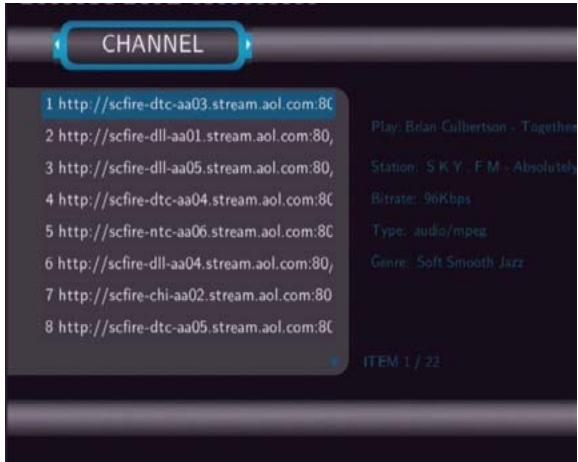
Appuyez sur le bouton Entrée ou le bouton Lecture pour commencer à écouter la chaîne. Appuyez sur le bouton Arrêt ou le bouton Retour pour arrêter.
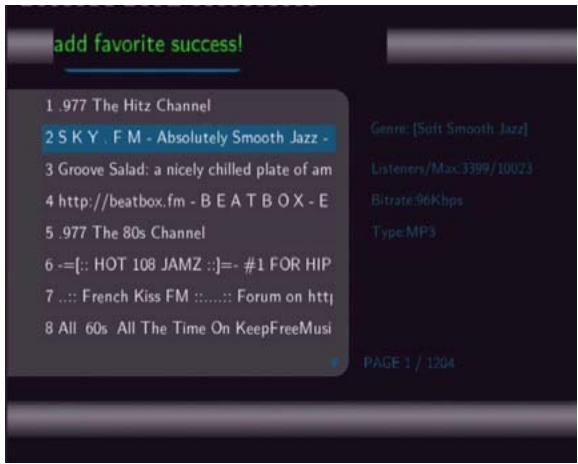
Lorsqu'une station est mise en surbrillance, vous pouvez appuyer sur le bouton Menu pour l'ajouter aux favoris.
12.2 Menu de la liste des genres
Appuyez sur le bouton Haut / Bas pour sélectionner GENRE, puis appuyez sur le bouton Entrée pour confirmer.
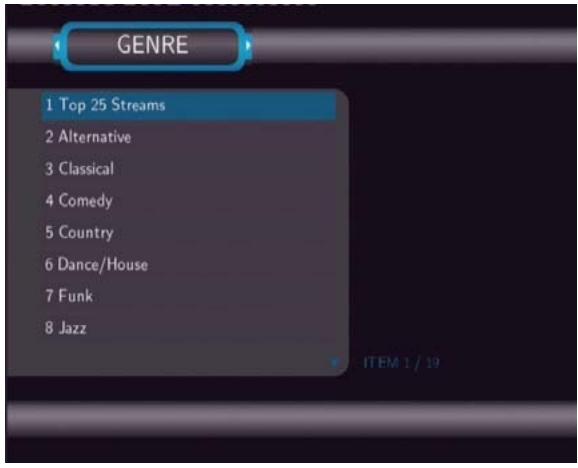
Appuyez sur le bouton Haut / Bas pour sélectionner le genre que vous souhaitez visiter dans la liste. Appuyez sur le bouton Entrée pour confirmer. Vous pouvez également appuyer sur le bouton Précédent / Suivant pour faire défiler les pages. De cette façon, vous pouvez rechercher vos stations préférées par genre.
12.3 Ma station favorite
Appuyez sur le bouton Haut / Bas pour sélectionner FAVORI, puis appuyez sur le bouton Entrée pour confirmer.
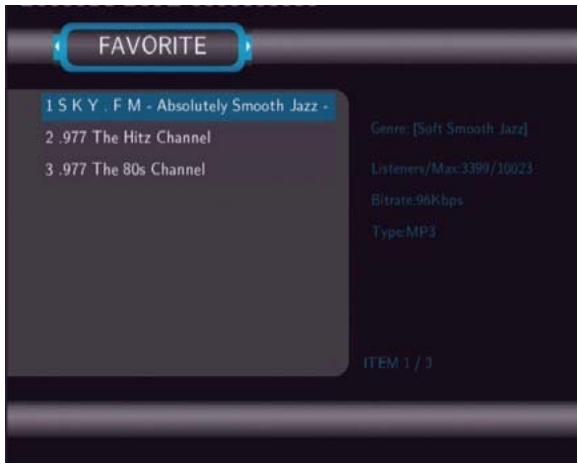
Toutes les stations favorites que vous avez ajoutées à partir du menu de la liste des stations peuvent être trouvées et gérées ici.
Lorsqu'une station est mise en surbrillance, vous pouvez appuyer sur le bouton Menu pour la supprimer des favoris.
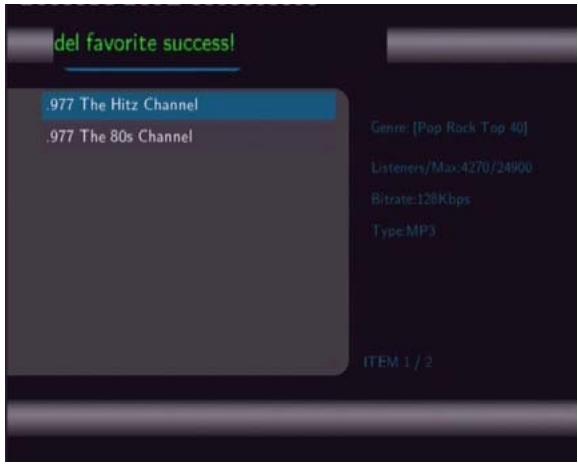
Remarque : Vous pouvez avoir un maximum de 20 stations favorites dans la liste.
13. Mise à jour du firmware
Le firmware est le système d'exploitation (OS) installé sur l'appareil. Les mises à jour du firmware peuvent apporter de nouvelles fonctionnalités, des améliorations et des corrections de bugs.
Pour vérifier si vous disposez de la dernière version du firmware :
- Sélectionnez MISC dans le menu Configuration ;
- Le numéro de version du firmware est affiché derrière SW Version ;
- Comparez-le avec le dernier firmware publié.
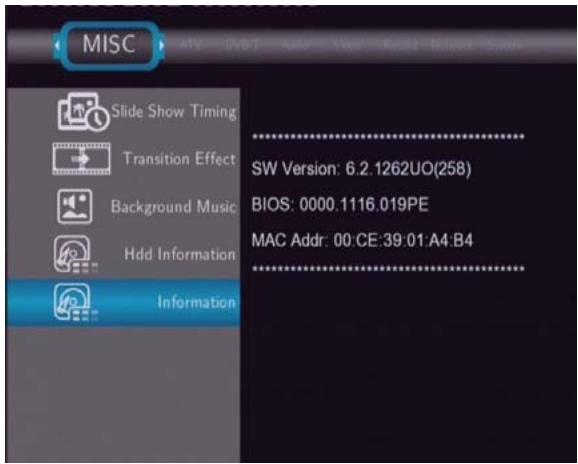
Téléchargez le dernier firmware depuis notre site Web officiel.
Étape 1 : Préparez la clé USB
Vous aurez besoin d'une clé USB pour la mise à jour du firmware. Copiez les fichiers de mise à jour dans le répertoire racine de votre clé USB.

aryl.ttf
Fichier de police TrueType
140 Ko

crc32.txt
Document texte
1 Ko

install,O flash,Img
Fichier IMG
14 157 Ko

install a
Fichier
2,653 Ko

logo pal.bmp
720 × 576
Image bitmap

video firmware.bin
Fichier BIN
1,217 Ko
Étape 2 : Connecter la clé USB
Branchez la clé USB sur l'un des ports hôtes USB du lecteur.
Étape 3 : Maintenir le bouton d'alimentation / veille
Appuyez sur le bouton d'alimentation / veille du panneau avant et maintenez-le enfoncé sans le relâcher.
Étape 4 : Connecter le câble d'alimentation
Branchez le câble d'alimentation dans la prise DC IN, attendez environ 3 secondes ou plus, puis relâchez le bouton d'alimentation / veille ;
L'installation du firmware commencera dans environ 30 secondes. Les voyants LED du panneau avant s'allumeront et clignoteront pendant l'installation. Si le lecteur est connecté à un téléviseur, une page d'installation bleue apparaîtra à l'écran.
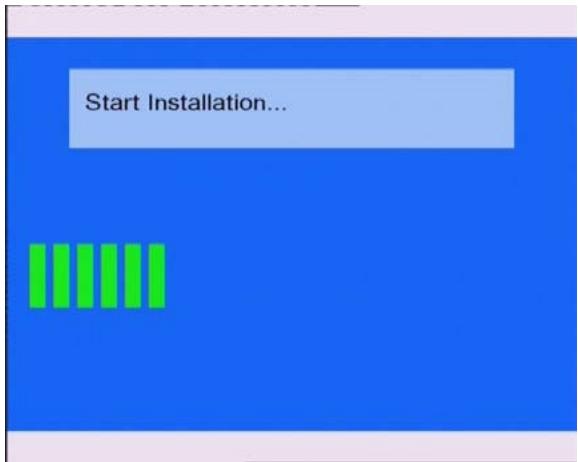
Veuillez patienter quelques minutes, l'installation sera terminée, les voyants LED s'éteindront et le lecteur s'éteindra automatiquement. Vous pourrez ensuite appuyer sur le bouton d'alimentation / veille pour allumer le lecteur et profiter.
Remarque :
Ne coupez pas l'alimentation pendant l'installation ;
La clé USB ne doit pas être débranchée pendant l'installation.
14. Annexes
14.1 Spécifications
USB PRIS EN CHARGE :
Disque dur USB - Autres périphériques de stockage de masse USB Interface USB 2.0
FORMATS DE CONTENU PRIS EN CHARGE :
- DAT/VOB/IFO/MPG/AVI/MPEG-2 TS MP3/OGG/WMA
- Taux de compression : entre 32 kbps et 320 kbps JPEG/BMP
CODECS VIDÉO PRIS EN CHARGE :
MPEG-1/MPEG-2 MPEG-4 ASP : XviD
CODECS AUDIO PRIS EN CHARGE :
- MP2/MP3 /OGG Vorbis/WMA Standard (DRM, Pro & Advanced Profile non pris en charge)/PCM
FORMATS DE SOUS-TITRES PRIS EN CHARGE :
- SRT, SMI, SSA, IDX/SUB, SUB
PÉRIPHÉRIQUES ENREGISTRABLES PRIS EN CHARGE :
Disque dur intégré, disque dur USB
MODE D'ENREGISTREMENT VIDÉO
Mode 80 Go HDD 120 Go HDD 160 Go HDD
HQ 16 h 24 h 33 h
SP 32 h 48 h 66 h
LP 48 h 72 h 99 h
EP 64 h 96 h 132 h
SLP 96 h 144 h 198 h
FORMAT D'ENREGISTREMENT VIDÉO
Mode HQ/SP/LP/EP/SLP : MPEG-2 MP@ML
FORMAT D'ENREGISTREMENT AUDIO
Mode HQ/SP/LP/EP/SLP : MP2 2 canaux
SPÉCIFICATIONS DE SORTIE VIDÉO
Sortie composite 1 Vpp 75 Ohm
Sortie composantes Y : 1 Vpp 75 Ohm
Cb : 0,7 Vpp 75 Ohm
Cr : 0,7 Vpp 75 Ohm
Sortie SCART Euro SCART 21 broches
Sortie HDMI HDMI (version 1.1)
PERFORMANCES AUDIO
Convertisseur N/A 24 bits/192 kHz
Convertisseur A/N 24 bits/96 kHz
Rapport signal/bruit (1 kHz) ≥ 95 dB
Plage dynamique ≥ 90 dB
(1 kHz)
Séparation des canaux ≥ 95 dB
Séparation
Distorsion harmonique totale
Distorsion (1 kHz) ≤ -85 dB
FONCTIONNALITÉ RÉSEAU
Ethernet 10/100 Mbit/s avec négociation automatique
WLAN IEEE 802.11b/g, jusqu'à 54 Mbit/s (pris en charge par l'adaptateur USB WLAN en option)
SYSTÈME TV ANALOGIQUE
Plage de fréquences 44,25 MHz à 863,25 MHz (VHF I/III / UHF)
Vidéo PAL B/G, D/K, I, SECAM L et L'
Audio stéréo, mono
Antenne TV analogique ou câble 75 ohms (VHF / UHF)
SYSTÈME TV TERRESTRE NUMÉRIQUE
Plage de fréquences 44,25 MHz à 863,25 MHz (VHF I/III / UHF)
Démodulateur COFDM 2K FFT ou 8K FFT
Entièrement conforme DVB-T : ETS 300-744
Taux de codage 1/2, 2/3, 3/4, 5/6 et 7/8
Intervalle de garde 1/4, 1/8, 1/16, 1/32
Constellation QPSK, 16QAM, 64QAM
Bande passante 6, 7 ou 8 MHz
Tuner TV numérique 75 ohms (VHF/UHF) Antenne TV numérique
GÉNÉRALITÉS
Alimentation CA 100~240 V, 50~60 Hz
Consommation électrique environ 35 W
Consommation
Température de fonctionnement de +5 °C à +35 °C (+36 °F à +95 °F)
Température
Humidité de fonctionnement de 5 % à 80 % HR
Disque dur SATA 3,5"
Dimensions 211,5 x 57 x 152 mm
(L/H/P)
Poids net environ 1,2 kg
Remarque : Les spécifications et la conception de ce produit sont sujettes à modification sans préavis.
14.2 Foire aux questions
Question 1. Mon ordinateur ne reconnaît pas mon lecteur.
Réponse :
(1) Assurez-vous que le lecteur est allumé. S'il est éteint, l'ordinateur ne pourra pas le détecter ; (2) Assurez-vous que le lecteur est connecté à l'ordinateur. (Reportez-vous à la section 1.4.1 pour connecter le lecteur à l'ordinateur) ; (3) Sous Windows 98SE, installez d'abord le pilote USB. Après l'installation, redémarrez l'ordinateur. Reconnectez ensuite le lecteur à l'ordinateur. (Reportez-vous à la section 1.4.1 pour connecter le lecteur à l'ordinateur) ; (4) Si vous avez installé le pilote Windows 98SE sur votre version Windows® XP, 2000 ou ME, des problèmes peuvent survenir ; (5) Il n'est pas recommandé d'utiliser les ports USB à l'avant de votre ordinateur ; essayez d'utiliser les ports USB à l'arrière, car les ports avant proviennent souvent de concentrateurs non alimentés.
Question 2. Lorsque j'essaie de déconnecter le périphérique USB, je reçois sans cesse le message « Le périphérique 'Volume générique' ne peut pas être arrêté pour le moment. Réessayez d'arrêter le périphérique plus tard. » Que dois-je faire ?
Réponse :
Fermez tout programme susceptible d'accéder aux données du lecteur, y compris l'Explorateur Windows®. Si cela ne fonctionne pas, fermez tous les programmes et attendez encore 20 secondes, puis réessayez l'icône de la flèche verte. Si cela ne fonctionne toujours pas, vous devez éteindre le lecteur et débrancher le câble USB.
Question 3. Je trouve des noms de fichiers et de dossiers que je n'ai jamais créés, ou ils portent des noms bizarres et incompréhensibles.
Réponse :
Il est très probable que la table d'allocation des fichiers (FAT) du lecteur ait été corrompue. Cela peut être dû à l'arrêt du lecteur (en raison d'une batterie faible) pendant la lecture ou l'écriture sur votre ordinateur via la connexion USB. Windows et Macintosh écrivent souvent des fichiers supplémentaires sur le disque dur, tels que finder.def ou System volume info. Ces fichiers sont normaux et ne nuiront pas au lecteur.
Question 4. J'ai utilisé mon lecteur pour transférer des fichiers entre différents ordinateurs. La défragmentation du disque dur du lecteur peut-elle lui nuire ?
Réponse :
La défragmentation du disque dur du lecteur peut être utile après avoir transféré de nombreux fichiers vers et depuis le lecteur. Il n'est jamais nocif d'utiliser la défragmentation sur le lecteur. Assurez-vous qu'aucun autre programme ne s'exécute pendant l'utilisation de l'utilitaire de défragmentation Windows®. Assurez-vous d'avoir connecté le lecteur à l'adaptateur secteur externe pendant cette procédure.
Question 5. Mes fichiers ont disparu du lecteur.
Réponse :
Assurez-vous de parcourir vos fichiers via le mode de navigation correct, c'est-à-dire les vues filtrées appropriées telles que Photos, Musique ou Films.
Question 6. Pourquoi certains formats de photos pris en charge ne peuvent-ils pas être affichés dans la fonction photo ?
Réponse :
Dans le format JPEG, il existe différents modes. Le lecteur ne prend pas en charge tous les modes. Vous devez donc d'abord modifier votre format de photo comme suit :
(1) Utilisez Photoshop pour ouvrir la photo ; (2) Choisissez "Fichier" puis "Enregistrer sous" dans le menu, comme le montre l'image de gauche, sélectionnez le format d'image JPEG, saisissez le nom du fichier et cliquez sur l'icône "Enregistrer" ; (3) Après avoir cliqué sur l'icône "Enregistrer", une nouvelle fenêtre apparaîtra comme le montre l'image de droite, sélectionnez "Ligne de base (standard)" ou "Ligne de base optimisée" ;
(4) Cliquez sur l'icône "OK".
Question 7. Pourquoi, lors de la mise sous tension, l'écran du téléviseur clignote-t-il brièvement, affiche-t-il un écran bleu ou une capture d'écran ?
Réponse :
C'est normal. Lorsque le système s'initialise, il configure les paramètres correspondants afin de pouvoir envoyer le signal vidéo correct au téléviseur. Pendant l'initialisation, le téléviseur peut recevoir des signaux incorrects ou instables, ce qui provoque un clignotement de l'écran. Certains téléviseurs interprètent cela comme une absence de signal et affichent un écran bleu ou une capture d'écran.
Question 8. Pourquoi, lorsque je passe en Y/Pb/Pr 480P, 576P, 720P, 1080I, l'écran du téléviseur affiche-t-il une image illisible ?
Réponse :
Veuillez vérifier si votre téléviseur prend en charge la sortie Y/Pb/Pr 480P, 576P, 720P, 1080I. Si ce n'est pas le cas, utilisez plutôt la sortie vidéo A/V. Appuyez sur le bouton TV SYSTEM de la télécommande, puis basculez l'entrée vidéo du téléviseur sur NTSC ou PAL.
Question 9. Pourquoi n'y a-t-il pas de son lors de la lecture de films ou de musique en utilisant la sortie composante Y/Pb/Pr ?
Réponse :
La sortie Y/Pb/Pr est une sortie vidéo uniquement et ne comprend pas de signaux audio. Lorsque vous utilisez la sortie Y/Pb/Pr, veuillez brancher la prise A/V OUT ou S/PDIF pour obtenir le son.
Question10. Pourquoi le lecteur ne trouve-t-il pas le disque dur ?
Réponse :
Assurez-vous que le firmware est correctement installé et qu'aucune partition système du disque dur n'a été supprimée. En cas de panne du disque dur, sauvegardez vos données et réinstallez le firmware.
Question11. Certaines fonctions comme l'enregistrement, le décalage temporel, etc. ne fonctionnent pas. Que dois-je faire ?
Réponse :
Si vous constatez que certaines fonctions ne fonctionnent pas correctement sur le lecteur, rétablissez les paramètres système par défaut (voir 6.6 pour la modification des paramètres système).
Question12. Lors de la lecture de films dans la partition multimédia, les boutons PREV, NEXT, A-B, etc. ne fonctionnent parfois pas.
Réponse :
Les fonctions ci-dessus sont conçues uniquement pour les titres vidéo enregistrés et les fichiers IFO (DVD).
14.3 Droits d'auteur et marques déposées
Droits d'auteur
Tous droits réservés. Aucune partie de ce manuel ne peut être reproduite, stockée dans un système de recherche, ou transmise sous quelque forme ou par quelque moyen que ce soit, électronique, mécanique, photocopie, enregistrement ou autre, sans l'autorisation écrite préalable du détenteur des droits d'auteur. Conformément à la loi sur le droit d'auteur, aucune donnée enregistrée ne peut être utilisée à des fins autres que le divertissement personnel sans l'autorisation du détenteur des droits d'auteur.
Marques déposées
Microsoft et Windows sont des marques déposées de Microsoft Corporation.
Toutes les autres marques déposées appartiennent à leurs propriétaires respectifs.
14.4 Garantie
Ce que votre garantie ne couvre pas :
-Les actes de la nature, tels que le feu, les décharges électrostatiques. -Les dommages résultant d'une réparation non autorisée, d'une altération ou d'un accident. -Les dommages résultant d'une mauvaise utilisation ou d'une négligence. -Un appareil qui a été modifié ou intégré à d'autres produits, ou utilisé à des fins institutionnelles ou commerciales. -La perte de vos logiciels, micrologiciels, informations ou données mémoire. -Une manipulation ou une installation incorrecte.
Pour des informations complètes concernant la garantie et le support client EMTEC Movie Cube, veuillez visiter notre site Web : www.emtec-international.com
- CENTRE MULTIMÉDIA DOMESTIQUE
- MOVIE CUBE S700/S800
- MANUEL DE L'UTILISATEUR
- TABLE DES MATIÈRES
- INTRODUCTION 4
- À PROPOS DU LECTEUR 15
- POUR COMMENCER 22
- REGARDER LES PROGRAMMES TV ANALOGIQUES ET DVB-T (UNIQUEMENT S800) 23
- LE MENU DE LISTE DES TITRES POUR LES VIDÉOS ENREGISTRÉES 27
- MENU MINUTERIE D'ENREGISTREMENT 34
- MENU CONFIGURATION 38
- MENU NAVIGATEUR 56
- MÉDIATHÈQUE 65
- MENU COPIE DE FICHIERS 73
- FONCTION NAS 75
- ÉCOUTE DE LA RADIO INTERNET 76
- MISE À JOUR DU FIRMWARE 79
- ANNEXES 81
- INTRODUCTION
- 1.1 PRÉFACE
- 1.2 LISTE DE COLISAGE
- REMARQUE
- 1.3 MISE EN GARDE
- 1.3.1 PRÉCAUTIONS D'UTILISATION
- 1.3.2 ALIMENTATION
- 1.3.3 INTERFÉRENCES RADIO / COMPATIBILITÉ
- 1.3.4 RÉPARATION
- 1.3.5 MISE AU REBUT DU LECTEUR
- 1.3.6 PRÉCAUTIONS CONCERNANT LE DISQUE DUR
- 1.3.7 AUTRES
- 1.4 CONNEXION
- 1.4.1 CONNEXION À L'ORDINATEUR
- 1.4.2 PÉRIPHÉRIQUE DE STOCKAGE DE MASSE USB (COMME UNE CLÉ USB, UN MP3, UN DISQUE DUR USB, ETC.)
- CONNEXION
- 1.4.3 CONNEXION TV
- 1.4.3.1 ENTRÉE A/V
- 1.4.3.2 SORTIE A/V
- 1.4.3.3 SORTIE SCART
- 1.4.3.4 SORTIE COMPOSANTE Y/PB/PR
- 1.4.3.5 HDMI OUT
- 1.4.3.6 ANT./RF IN
- 1.4.4 CONNEXION D'UN APPAREIL AUDIO NUMÉRIQUE
- 1.4.5 CONNEXION DE L'ALIMENTATION
- 1.4.6 CONNEXION ETHERNET
- 1.4.7 CONNEXION WLAN
- 1.5 PREMIÈRE UTILISATION
- 1.5.1 INSTALLATION DU FIRMWARE
- 1.5.2 TÉLÉCOMMANDE
- 1.5.3 MISE SOUS/HORS TENSION, CONTRÔLE DE LA LANGUE
- MISE SOUS TENSION
- MISE HORS TENSION
- CONTRÔLE DE LA LANGUE
- À PROPOS DU LECTEUR
- 2.1 TÉLÉCOMMANDE
- 2.2 PANNEAU AVANT
- 2.3 PANNEAU ARRIÈRE
- MISE EN ROUTE
- 3.1 SÉLECTION DE LA TV DVB-T
- 3.2 SÉLECTION DE LA TV ANALOGIQUE
- 3.3 SÉLECTION DE L'ENTRÉE A/V - SIGNAL PROVENANT DE LA PRISE A/V IN
- 3.4 SÉLECTION DE LA LECTURE - LECTURE ET ÉDITION DES TITRES ENREGISTRÉS
- 3.5 SÉLECTION DU NAVIGATEUR - LECTURE DE FICHIERS MULTIMÉDIA
- 3.6 SÉLECTION DE LA MÉDIATHÈQUE
- 3.7 SÉLECTION DE LA RADIO INTERNET
- REGARDER LES PROGRAMMES TV ANALOGIQUES ET DVB-T (UNIQUEMENT S800)
- 4.1 REGARDER LES PROGRAMMES TV ANALOGIQUES
- 4.2 REGARDER LES PROGRAMMES TV DVB-T
- 4.2.1 MENU DE LA LISTE DES PROGRAMMES
- 4.2.2 BARRE D'INFORMATIONS
- 4.2.3 GUIDE ÉLECTRONIQUE DES PROGRAMMES
- 4.2.4 MENU TÉLÉTEXTE
- 4.2.5 MENU LISTE DES SOUS-TITRES
- MENU LISTE DES TITRES POUR LES VIDÉOS ENREGISTRÉES
- 5.1 MENU LISTE DES TITRES
- 5.2 LECTURE DES TITRES
- 5.3 SUPPRESSION DE TITRES
- 5.4 RENOMMER DES TITRES
- 5.5 TRI DES FICHIERS
- 5.6 MENU D'ÉDITION DES TITRES
- 5.7 OUTILS
- 5.8 SAUVEGARDE DE VOS TITRES ENREGISTRÉS
- MENU D'ENREGISTREMENT PROGRAMMÉ
- 6.1 CRÉER UN NOUVEAU PROGRAMME
- 6.2 MODIFICATION DE L'HORAIRE
- 6.3 SUPPRESSION D'HORAIRES
- 6.4 AFFICHAGE DE L'ÉTAT DE L'HORAIRE
- 6.5 AFFICHAGE DE L'HISTORIQUE DES ENREGISTREMENTS
- MENU DE CONFIGURATION
- 7.1 MODIFICATION DES PARAMÈTRES TV DVB-T
- RÉGION DVB-T
- RECHERCHE DE CHAÎNES
- RECHERCHE AUTO
- RECHERCHE MANUELLE
- RÉGLAGE DES CHAÎNES
- 7.2 MODIFICATION DES PARAMÈTRES DE LA TÉLÉVISION ANALOGIQUE
- 7.3 MODIFICATION DES PARAMÈTRES VIDÉO
- FORMAT D'IMAGE
- 7.4 MODIFICATION DES PARAMÈTRES AUDIO
- MODE NUIT
- SORTIE NUMÉRIQUE
- 7.5 MODIFICATION DES PARAMÈTRES D'ENREGISTREMENT
- QUALITÉ
- 7.6 MODIFICATION DES PARAMÈTRES RÉSEAU
- CONFIGURATION DU RÉSEAU LOCAL FILAIRE
- DHCP (AUTO)
- IP FIXE (MANUEL)
- 7.7 MODIFICATION DES PARAMÈTRES SYSTÈME
- CONTRÔLE PARENTAL
- VERROUILLAGE DU SYSTÈME
- RÉGION
- MOT DE PASSE
- FORMATAGE DU DISQUE DUR
- 7.8 DIVERS
- MENU NAVIGATEUR
- 8.1 PARCOURIR TOUT
- 8.2 PARCOURIR LA MUSIQUE
- 8.3 PARCOURIR LES PHOTOS
- 8.4 PARCOURIR LES FILMS
- 8.5 PARCOURIR VIA LE RÉSEAU
- 8.5.1 PARCOURIR VIA LE GROUPE DE TRAVAIL
- 8.5.2 PARCOURIR VIA 'MES RACCOURCIS
- NAVIGATEUR RÉSEAU
- 8.6 RENOMMER / SUPPRIMER DES FICHIERS
- 8.6.1 RENOMMER DES FICHIERS
- 8.6.2 SUPPRIMER DES FICHIERS
- 8.7 GÉRER LA LISTE DE LECTURE
- 8.7.1 AJOUTER DES FICHIERS À LA LISTE DE LECTURE
- 8.7.2 PARCOURIR LA LISTE DE LECTURE
- MÉDIATHÈQUE
- 9.1 MÉDIATHÈQUE MUSICALE
- 9.2 MÉDIATHÈQUE PHOTO
- 9.3 MÉDIATHÈQUE VIDÉO
- MENU COPIE DE FICHIERS
- FONCTION NAS
- ÉCOUTE DE LA RADIO INTERNET
- 12.1 MENU DE LA LISTE DES STATIONS
- 12.2 MENU DE LA LISTE DES GENRES
- 12.3 MA STATION FAVORITE
- MISE À JOUR DU FIRMWARE
- ÉTAPE 1 : PRÉPAREZ LA CLÉ USB
- ÉTAPE 2 : CONNECTER LA CLÉ USB
- ÉTAPE 3 : MAINTENIR LE BOUTON D'ALIMENTATION / VEILLE
- ÉTAPE 4 : CONNECTER LE CÂBLE D'ALIMENTATION
- ANNEXES
- 14.1 SPÉCIFICATIONS
- USB PRIS EN CHARGE
- FORMATS DE CONTENU PRIS EN CHARGE
- CODECS VIDÉO PRIS EN CHARGE
- CODECS AUDIO PRIS EN CHARGE
- FORMATS DE SOUS-TITRES PRIS EN CHARGE
- PÉRIPHÉRIQUES ENREGISTRABLES PRIS EN CHARGE
- MODE D'ENREGISTREMENT VIDÉO
- FORMAT D'ENREGISTREMENT VIDÉO
- FORMAT D'ENREGISTREMENT AUDIO
- SPÉCIFICATIONS DE SORTIE VIDÉO
- PERFORMANCES AUDIO
- FONCTIONNALITÉ RÉSEAU
- SYSTÈME TV ANALOGIQUE
- SYSTÈME TV TERRESTRE NUMÉRIQUE
- GÉNÉRALITÉS
- 14.2 FOIRE AUX QUESTIONS
- RÉPONSE
- QUESTION 7. POURQUOI, LORS DE LA MISE SOUS TENSION, L'ÉCRAN DU TÉLÉVISEUR CLIGNOTE-T-IL BRIÈVEMENT, AFFICHE-T-IL UN ÉCRAN BLEU OU UNE CAPTURE D'ÉCRAN
- QUESTION 8. POURQUOI, LORSQUE JE PASSE EN Y/PB/PR 480P, 576P, 720P, 1080I, L'ÉCRAN DU TÉLÉVISEUR AFFICHE-T-IL UNE IMAGE ILLISIBLE
- QUESTION 9. POURQUOI N'Y A-T-IL PAS DE SON LORS DE LA LECTURE DE FILMS OU DE MUSIQUE EN UTILISANT LA SORTIE COMPOSANTE Y/PB/PR
- QUESTION10. POURQUOI LE LECTEUR NE TROUVE-T-IL PAS LE DISQUE DUR
- QUESTION11. CERTAINES FONCTIONS COMME L'ENREGISTREMENT, LE DÉCALAGE TEMPOREL, ETC. NE FONCTIONNENT PAS. QUE DOIS-JE FAIRE
- QUESTION12. LORS DE LA LECTURE DE FILMS DANS LA PARTITION MULTIMÉDIA, LES BOUTONS PREV, NEXT, A-B, ETC. NE FONCTIONNENT PARFOIS PAS
- 14.3 DROITS D'AUTEUR ET MARQUES DÉPOSÉES
- DROITS D'AUTEUR
- MARQUES DÉPOSÉES
- 14.4 GARANTIE
- CE QUE VOTRE GARANTIE NE COUVRE PAS
Marque : EMTEC
Modèle : HDD MOVIE CUBE S800
Catégorie : Disque dur multimédia